Aplicación avanzada - Transmisión en directo de Green Screen Keying
1. Configurar la incrustación en el cliente:
- Abra el cliente y vaya a la pestaña "Efectos".
- En la configuración de "Fondo", seleccione un fondo virtual o suba una imagen/vídeo.
- Marque "Pantalla verde disponible", el sistema reconocerá automáticamente el color de fondo del entorno y optimizará los parámetros de incrustación para conseguir rápidamente un efecto de croma inicial.
Si no está satisfecho con el resultado o si cambia el entorno, puede elegir:
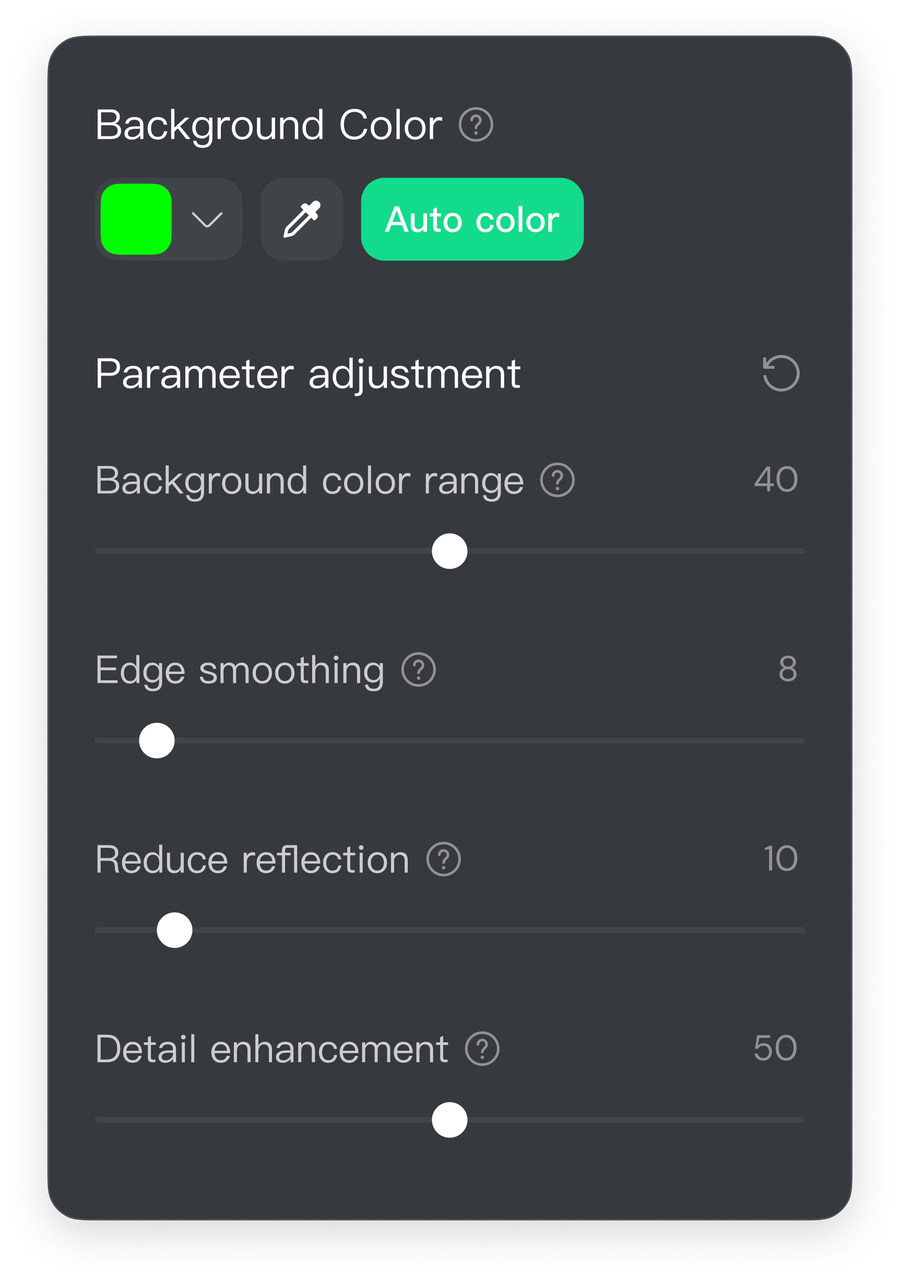
- Haga clic en "Color automático" para realizar la incrustación con un solo clic, o utilice la herramienta cuentagotas para muestrear manualmente un color dentro del fotograma de vídeo para la incrustación;
- Utilice los controles deslizantes para afinar los detalles hasta que los bordes incrustados estén limpios y el objetivo aparezca natural:
- Color de fondo: Ajusta el rango de eliminación del fondo durante la incrustación para mostrar el objetivo de forma más completa.
- Suavizado de bordes: Optimizar la transición entre el objetivo y el fondo, haciendo que los bordes parezcan más naturales.
- Reducir reflejos: Minimizar el impacto de la iluminación de fondo sobre el objetivo, haciendo que sus colores sean más puros.
- Mejora de detalles: Mejorar detalles como el pelo y la ropa para que el objetivo parezca más realista y natural.
2. Seleccionar la fuente de señal en el software de streaming:
- Cuando añada una cámara a su software de streaming, seleccione "Cámara virtual Insta360".
3. Sincronización en tiempo real:
- Cualquier ajuste realizado en el cliente -como activar el Seguimiento IA, cambiar la intensidad de Embellecer y maquillar, ajustar los parámetros de la imagen (brillo, contraste, etc.) o cambiar los fondos virtuales y filtros - se sincronizará con la vista previa del software de streaming en tiempo real.
Consejos:
- Utilice la función "Color automático" para conseguir rápidamente resultados de incrustación ideales y reducir los ajustes manuales.
- Se recomienda utilizar pantallas verdes o azules para obtener los mejores resultados de incrustación.
- Asegúrese de que la pantalla esté plana y sin arrugas, y de que la iluminación sea lo más uniforme posible.
- Mantener una distancia (recomendada ≥ 1 metro) entre la persona y la pantalla verde puede reducir eficazmente el derrame de color.
Preguntas frecuentes
Si reinicio el ordenador y utilizo el software de streaming sin abrir el cliente, ¿mantendrá la cámara por defecto el modo de control de audio establecido por defecto?
En los modos de alta resolución 4K no verticales, la cámara mantendrá por defecto el último modo de audio establecido, aunque se reinicie el ordenador y el cliente no esté abierto.
¿Puedo utilizar el micrófono por separado sin utilizar la cámara?
Sí, el micrófono se puede utilizar de forma independiente. Por ejemplo, en una reunión de Teams, puede apagar la cámara y utilizar sólo el micrófono de la serie Link.


.svg)

