Aplicación avanzada - Transmisión multicámara en directo
En podcasts profesionales, entrevistas o escenarios de producción multicámara, puede que necesite grabar secuencias de vídeo separadas para cada webcam (lo que se conoce como "Grabación aislada" o "Grabación ISO") para permitir el ajuste individual de cada ángulo de cámara durante la postproducción. A continuación le presentamos dos métodos para conseguirlo en OBS Studio. Tiene que seguir el flujo de trabajo específico que se indica a continuación. Este flujo de trabajo admite la grabación de hasta tres cámaras simultáneamente.
Lista de comprobación previa a la grabación:
- Rendimiento de la GPU: Asegúrese de que su ordenador tiene una tarjeta gráfica dedicada (por ejemplo, la serie NVIDIA RTX) para manejar la codificación de vídeo multicanal.
- Prueba de audio: Antes de iniciar la grabación oficial, asegúrese de comprobar si cada micrófono está grabando con precisión en una pista de audio independiente.
- Espacio en disco: La grabación ISO consume una cantidad significativa de espacio. Reserve 3-4 veces del espacio de almacenamiento necesario para una grabación normal.
En podcasts profesionales, entrevistas o escenarios de producción multicámara, puede que necesite grabar las secuencias de cada cámara Insta360 Link en un archivo de vídeo independiente (grabación ISO) para permitir ajustes independientes durante la postproducción. La sección siguiente presenta dos métodos para conseguirlo en OBS Studio.
Método 1: Utilizar el plugin "Registro de fuente" (Recomendado)
Este método utiliza un plugin gratuito para crear archivos de vídeo independientes para cada cámara.
- Instalar el plugin: Descargue el plugin "Registro de fuente" del foro oficial OBS Resources. Tras la instalación, reinicie OBS.
- Añadir un filtro:
- Añada la fuente de su cámara a una escena.
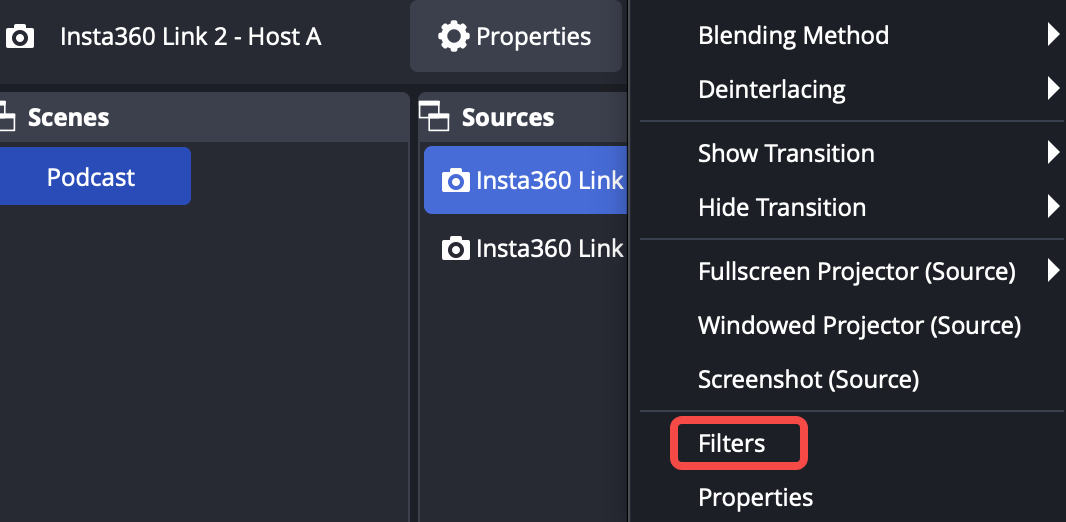
- En la lista "Fuentes", haga clic con el botón derecho en Cámara A > seleccione "Filtros".
- Haga clic en el icono "+" que hay debajo de "Filtros de efectos" y seleccione el plugin Registro de fuente.
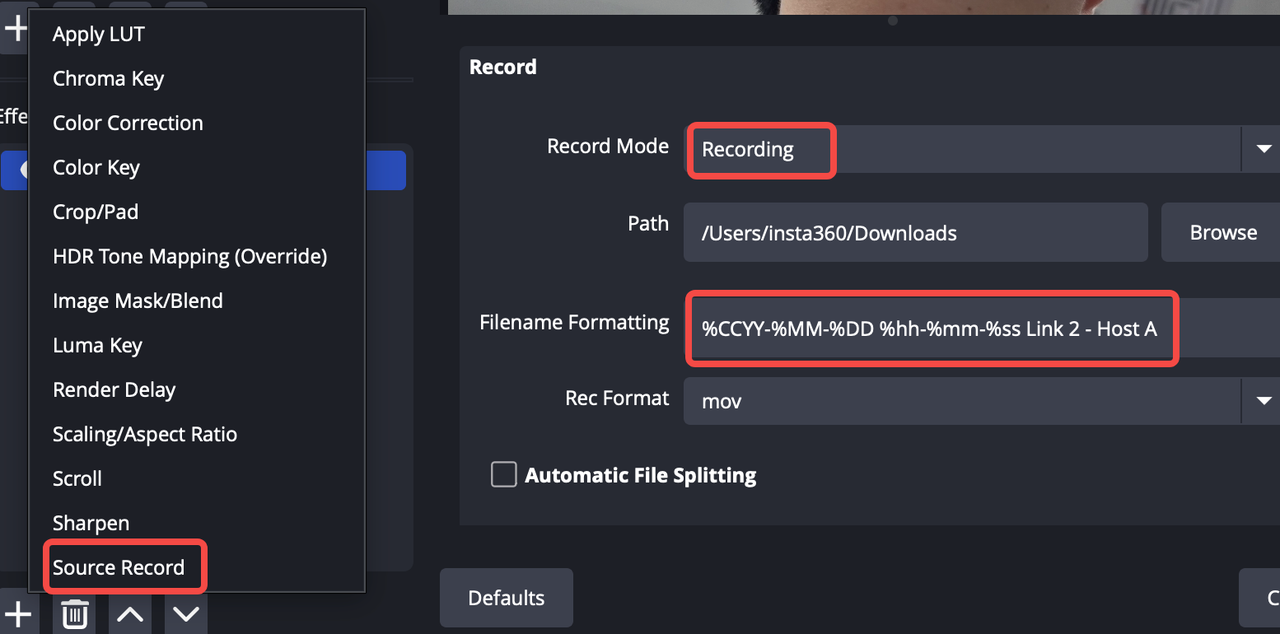
- Configuración de codificación:
- Nombre: Nombre esta fuente de grabación, como "Vista de host".
- Modo Grabación: Ajústelo a "Grabación" para que se inicie simultáneamente al pulsar el botón principal de grabación de la OBS.
- Codificador: Para reducir la carga de su ordenador, asegúrese de seleccionar un codificador de hardware:
- Windows: Seleccione NVENC (tarjetas gráficas NVIDIA) o Codificación de hardware (tarjetas gráficas AMD).
- macOS: Seleccione el codificador de hardware Apple VT H264.
- Evite utilizar la codificación por software x264 para todas las cámaras, ya que puede dar lugar a un rendimiento insuficiente.
- Repetir la configuración: Repita los pasos anteriores para cualquier otra cámara Link de la escena.
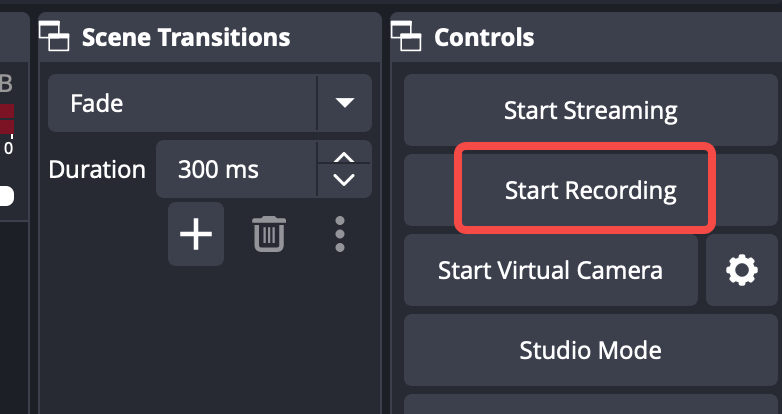
- Iniciar grabación: Una vez que haga clic en "Iniciar grabación" en OBS, se generará un archivo de vídeo sin pérdidas independiente para cada cámara, además del archivo de salida principal.
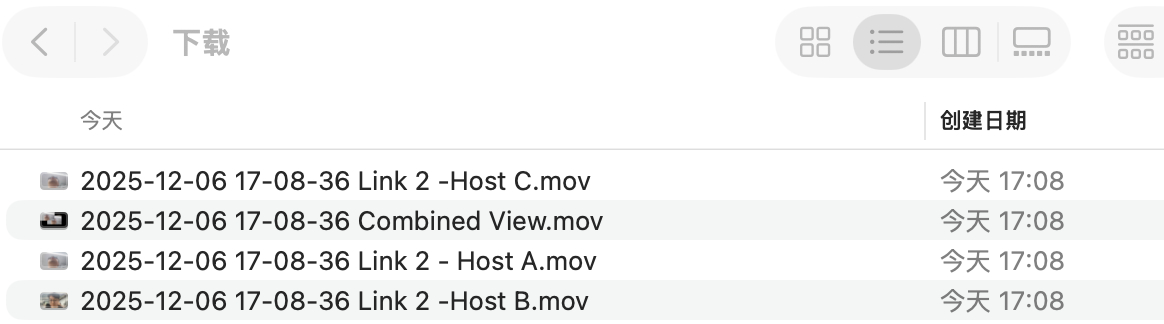
Consejos: Este método requiere codificar cuatro vídeos simultáneamente, lo que exige un alto rendimiento del ordenador. Si los recursos de su ordenador son limitados y quiere garantizar la sincronización audio-vídeo, considere el Método 2.
Método 2: Lienzo "Ultraancho"
- Cambie el tamaño del lienzo: Vaya a la pestaña "Configuración" > "Vídeo" en la esquina inferior derecha del cliente OBS.
- Configure la "Resolución base (del lienzo)" en 5760x1080 (es decir, tres fotogramas de 1920x1080 uno al lado del otro).
- Configure "Resolución de salida (escalada)" a 5760x1080.
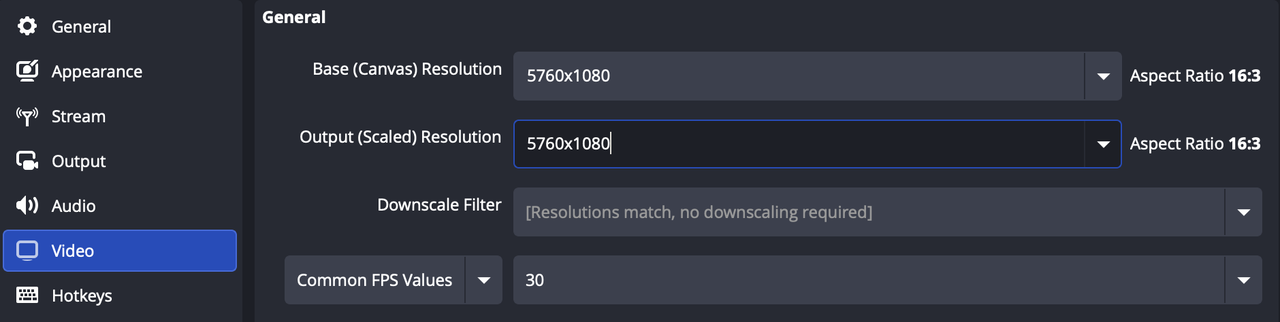
- Ordenar las Cámaras: En la escena, coloque las tres fuentes de cámara una al lado de la otra, de izquierda a derecha.
- Edición de postproducción: Importe el archivo de vídeo ultraancho resultante al software de edición (por ejemplo, Adobe Premiere Pro, DaVinci Resolve). Duplique la pista de vídeo y utilice la herramienta de recorte para aislar cada ángulo de cámara individual.
- Configuración de separación de audio
Para los podcasts, las pistas de audio independientes son tan importantes como el vídeo. Complete los siguientes ajustes en OBS:
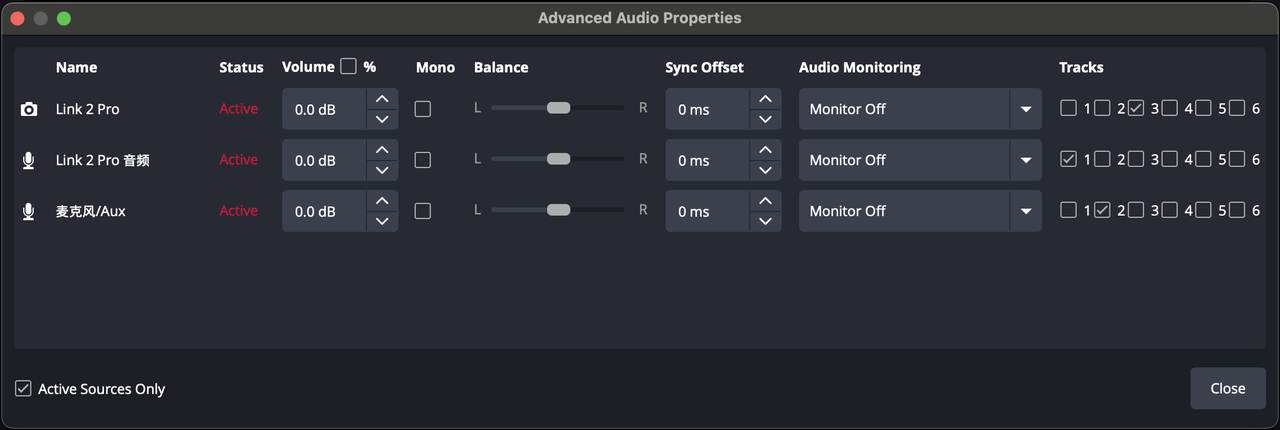
- Vaya a la barra de menú superior "Edición" > "Propiedades avanzadas de audio".
- En el área "Pistas", asigne una pista exclusiva a cada micrófono (por ejemplo, para el Micrófono A, marque sólo la Pista 1; para el Micrófono B, sólo la Pista 2).
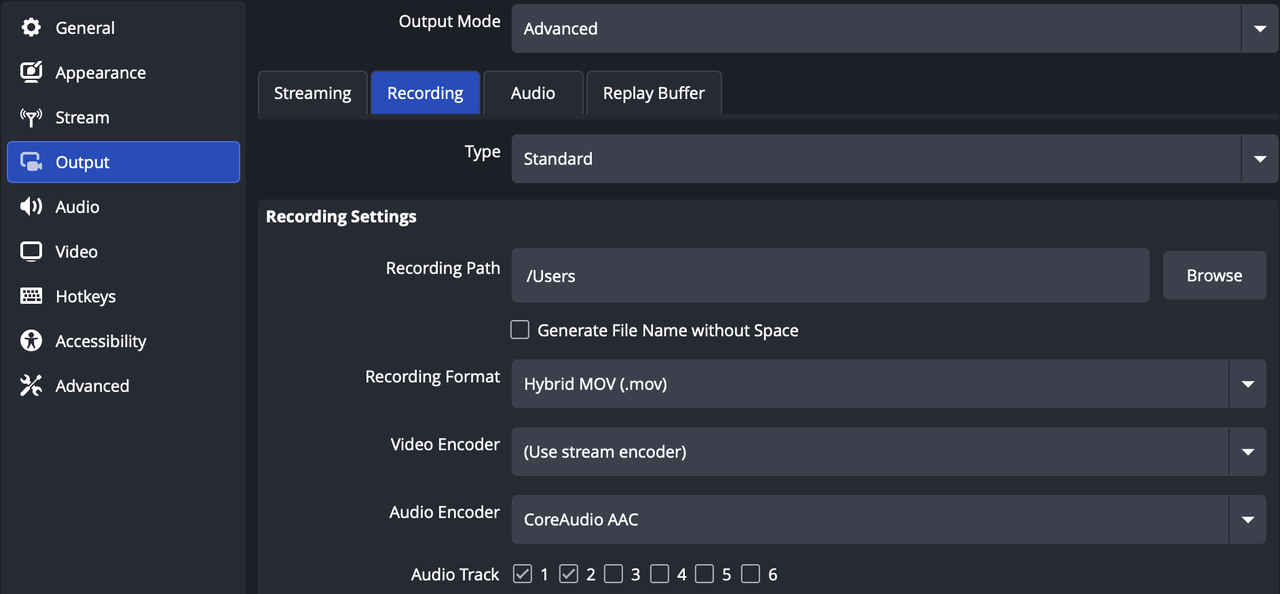
- Vaya a "Configuración" > "Salida", configure "Modo de salida" a "Avanzado", y en la pestaña "Grabación", marque las pistas de audio independientes que quiera grabar (por ejemplo, Pista 1, Pista 2). Después de grabar, obtendrá archivos de audio con pistas separadas para editar.


.svg)

