Erweiterte Anwendung — Greenscreen-Keying-Live-Stream
1. Einrichtung des Keyings im Client:
- Öffnen Sie den Client und wechseln Sie zur Registerkarte „Effekte“.
- Wählen Sie in den „Hintergrund“-Einstellungen einen virtuellen Hintergrund aus oder laden Sie ein Bild oder Video hoch.
- Aktivieren Sie „Green Screen verfügbar“. Das System erkennt automatisch die Hintergrundfarbe in der Umgebung und optimiert die Keying-Parameter, um schnell einen initialen Chroma-Key-Effekt zu erzielen.
Wenn Sie mit dem Ergebnis nicht zufrieden sind oder sich die Umgebung ändert, können Sie Folgendes auswählen:
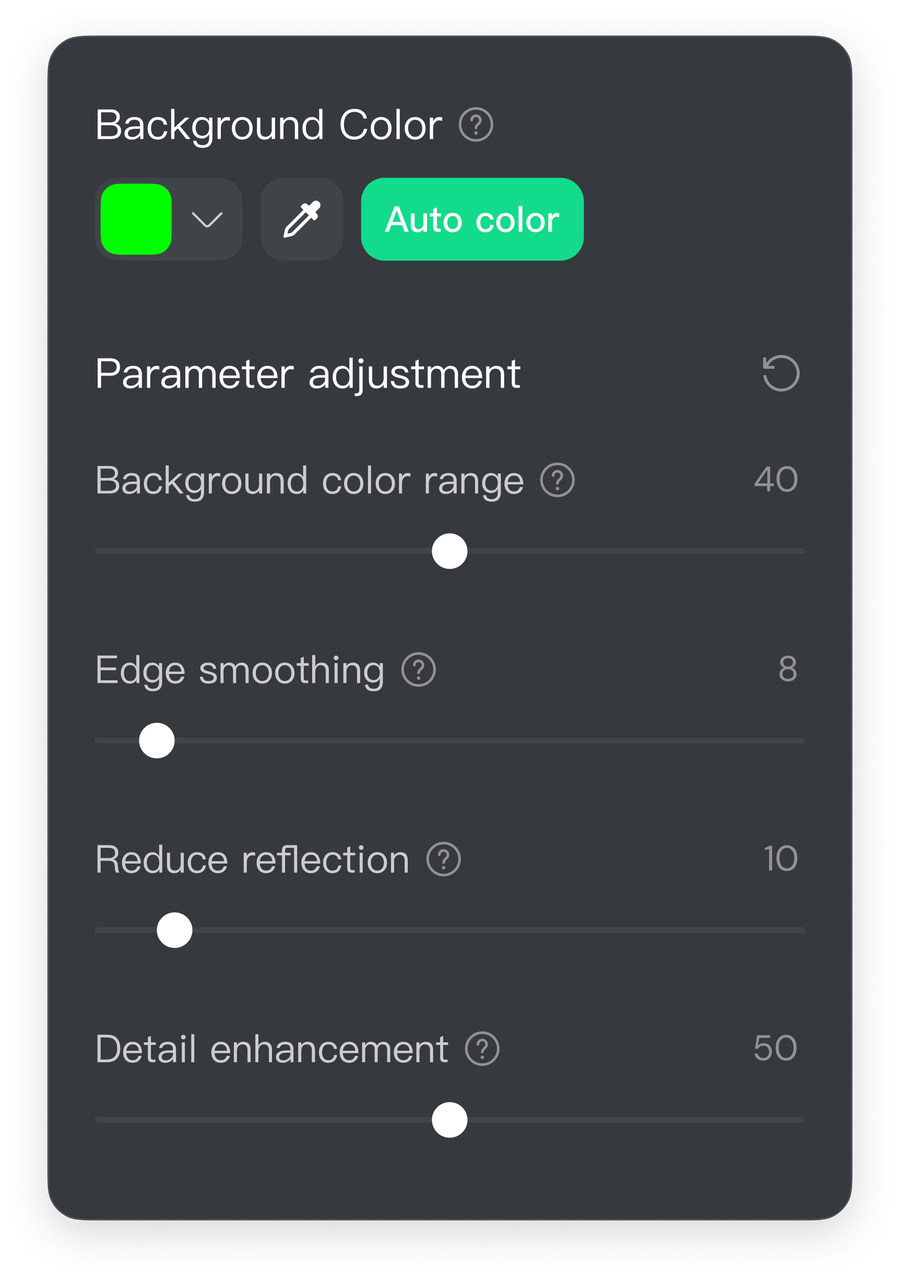
- Klicken Sie auf „Automatische Farbe“ für Keying mit einem Klick oder verwenden Sie das Pipettenwerkzeug, um manuell eine Farbe im Videobild für das Keying aufzunehmen;
- Verwenden Sie die Schieberegler, um die Details feinzujustieren, bis die freigestellten Kanten sauber sind und das Motiv natürlich wirkt:
- Hintergrundfarbe: Passen Sie beim Keying den Bereich der Hintergrundentfernung an, um das Motiv vollständiger darzustellen.
- Kantenglättung: Optimiert den Übergang zwischen Motiv und Hintergrund, sodass die Kanten natürlicher wirken.
- Reflexion reduzieren: Minimiert den Einfluss der Hintergrundbeleuchtung auf das Motiv, sodass die Farben des Motivs reiner wirken.
- Detailverbesserung: Verstärkt Details wie Haare und Kleidung, damit das Motiv realistischer und natürlicher wirkt.
2. Auswahl der Signalquelle in der Streaming-Software:
- Wählen Sie beim Hinzufügen einer Kamera in Ihrer Streaming-Software „Insta360 Virtuelle Kamera“.
3. Echtzeit-Synchronisierung:
- Alle im Client vorgenommenen Anpassungen, z. B. das Ein- oder Ausschalten von KI-Tracking, das Ändern der Intensität von Beautify & Makeup, das Anpassen von Bildparametern (Helligkeit, Kontrast usw.) oder das Wechseln virtueller Hintergründe und Filter, werden in Echtzeit mit der Vorschau der Streaming-Software synchronisiert.
Tipps:
- Verwenden Sie die Funktion "Auto Color", um schnell ideale Keying-Ergebnisse zu erzielen und manuelle Anpassungen zu reduzieren.
- Es wird empfohlen, für die besten Keying-Ergebnisse grüne oder blaue Hintergründe zu verwenden.
- Stellen Sie sicher, dass der Hintergrund glatt und faltenfrei ist und die Ausleuchtung so gleichmäßig wie möglich erfolgt.
- Das Einhalten eines Abstands (empfohlen ≥1 Meter) zwischen der Person und dem Greenscreen kann Farbsäume effektiv reduzieren.
FAQ
Wenn ich meinen Computer neu starte und Streaming-Software verwende, ohne den Client zu öffnen, behält die Kamera standardmäßig den zuvor festgelegten Audiosteuerungsmodus bei?
In nicht vertikalen 4K-Hochauflösungsmodi behält die Kamera standardmäßig den zuletzt eingestellten Audiomodus bei, selbst wenn der Computer neu gestartet wird und der Client nicht geöffnet ist.
Kann ich das Mikrofon separat verwenden, ohne die Kamera zu nutzen?
Ja, das Mikrofon kann unabhängig verwendet werden. Beispielsweise können Sie in einer Teams-Besprechung die Kamera deaktivieren und ausschließlich das Mikrofon der Link-Serie verwenden.


.svg)

