Online-Chat
Montag bis Freitag von 9:00 bis 18:00 Uhr (UTC+1)(außer an gesetzlichen Feiertagen)
EINEN CHAT STARTEN


Download: Bitte besuchen Sie das Download-Center auf der offiziellen Insta360-Website.
Installation: Folgen Sie nach dem Download der Software „Insta360 Link Controller“ den Anweisungen, um die Installation abzuschließen.
Einstellungen der virtuellen Kamera (Wichtig): Um erweiterte Funktionen wie Smart Whiteboard, virtuellen Hintergrund und Verschönern zu nutzen, müssen Sie „Insta360 Virtual Camera“ in Ihrer Live-Streaming- oder Konferenzsoftware als Videoquelle auswählen. Die Einrichtungsmethoden sind wie folgt:
Windows: Klicken Sie in der Link-Controller-Software auf das Symbol der virtuellen Kamera und folgen Sie den Anweisungen, um die Installation abzuschließen.
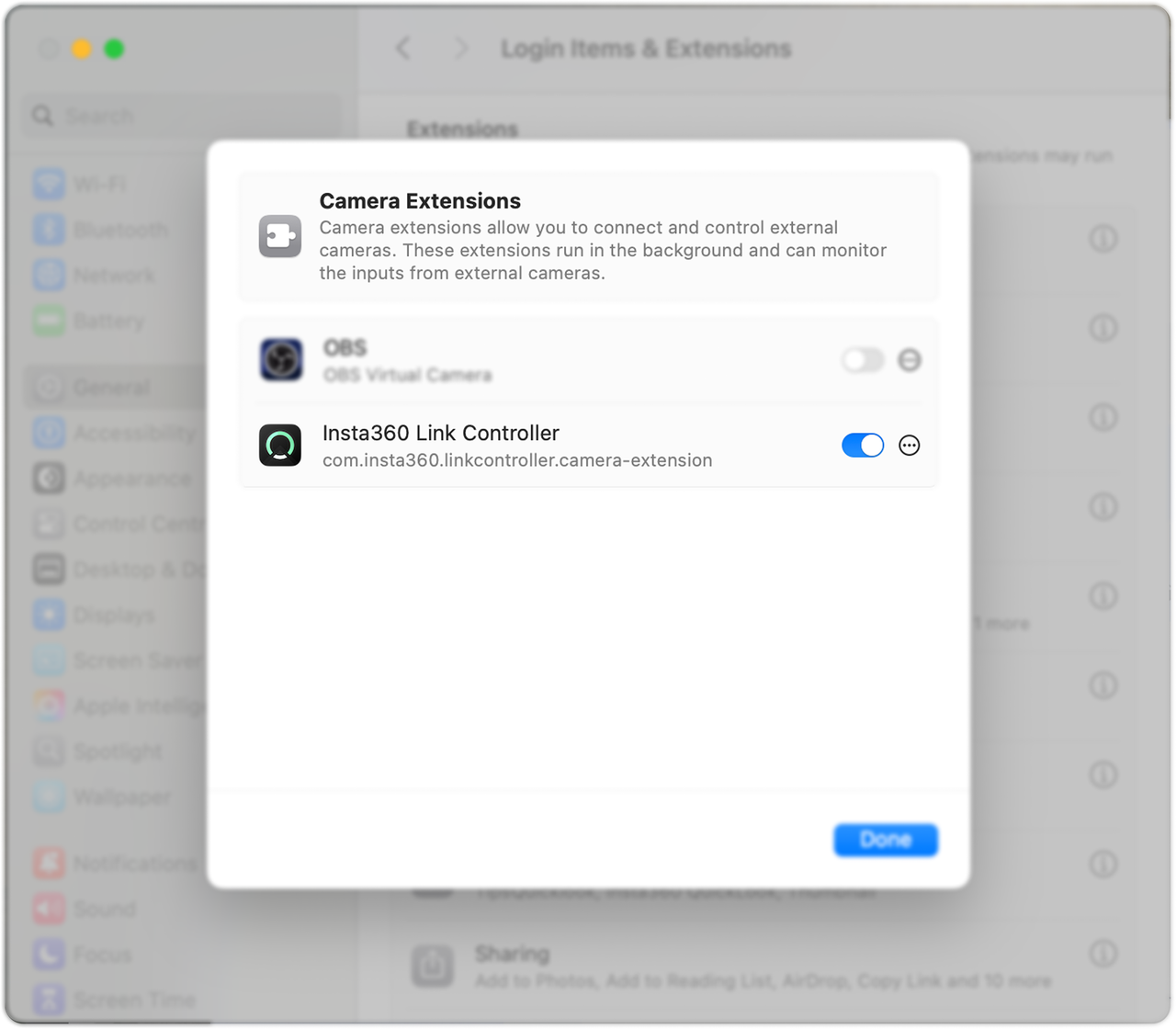
macOS: Folgen Sie bei der ersten Verwendung den Systemhinweisen und gehen Sie zu „Systemeinstellungen“ > „Datenschutz & Sicherheit“, um die erforderlichen Berechtigungen für die Kameraerweiterung zu erteilen, und starten Sie anschließend den Client neu.Wenn Ihre macOS-Version 15.0.1 oder höher ist, gehen Sie zu „Systemeinstellungen“ > „Allgemein“ > „Anmeldeobjekte & Erweiterungen“ > „Kameraerweiterungen“, aktivieren Sie die Berechtigung für den Client und starten Sie den Client neu, damit die Funktion wirksam wird.
.svg)