Erweiterte Anwendung – Mehrkamera-Livestreaming
In professionellen Podcasts, Interviews oder Mehrkamera-Produktionen kann es erforderlich sein, separate Videostreams für jede Webcam aufzuzeichnen (bekannt als „Isolierte Aufzeichnung“ oder „ISO-Aufzeichnung“), um jede Kameraperspektive in der Nachbearbeitung individuell anpassen zu können. Im Folgenden werden zwei Methoden vorgestellt, mit denen Sie dies in OBS Studio erreichen können. Sie müssen dem folgenden spezifischen Workflow folgen. Dieser Workflow unterstützt die gleichzeitige Aufzeichnung von bis zu drei Kameras.
Checkliste vor der Aufnahme:
- GPU-Leistung: Stellen Sie sicher, dass Ihr Computer über eine dedizierte Grafikkarte verfügt (z. B. NVIDIA RTX-Serie), um die Video-Codierung mit mehreren Kanälen zu bewältigen.
- Audiotest: Testen Sie vor Beginn der eigentlichen Aufnahme, ob jedes Mikrofon korrekt auf eine separate Audiospur aufzeichnet.
- Speicherplatz: Die ISO-Aufzeichnung benötigt erheblich viel Speicherplatz. Bitte reservieren Sie das 3- bis 4-fache des Speicherplatzes einer normalen Aufnahme.
In professionellen Podcasts, Interviews oder Mehrkamera-Produktionen kann es erforderlich sein, das Videomaterial jeder Insta360-Link-Kamera in eine separate Videodatei aufzuzeichnen (ISO-Aufzeichnung), um in der Nachbearbeitung unabhängige Anpassungen vornehmen zu können. Im folgenden Abschnitt werden zwei Methoden vorgestellt, mit denen Sie dies in OBS Studio umsetzen können.
Methode 1: Verwendung des „Source Record“-Plugins (empfohlen)
Diese Methode verwendet ein kostenloses Plugin, um für jede Kamera separate Videodateien zu erstellen.
- Plugin installieren: Laden Sie das Plugin „Source Record“ aus dem offiziellen OBS Resources-Forum herunter. Starten Sie OBS nach der Installation neu.
- Filter hinzufügen:
- Fügen Sie Ihre Kameraquelle zu einer Szene hinzu.
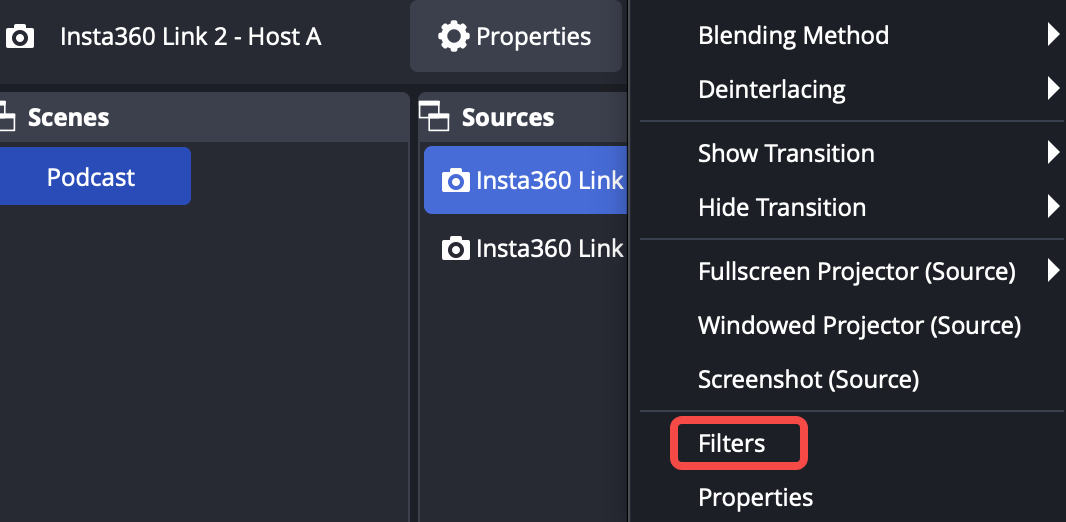
- Klicken Sie in der Liste „Quellen“ mit der rechten Maustaste auf Kamera A > wählen Sie „Filter“.
- Klicken Sie auf das „+“-Symbol unter „Effektfilter“ und wählen Sie das Source-Record-Plugin aus.
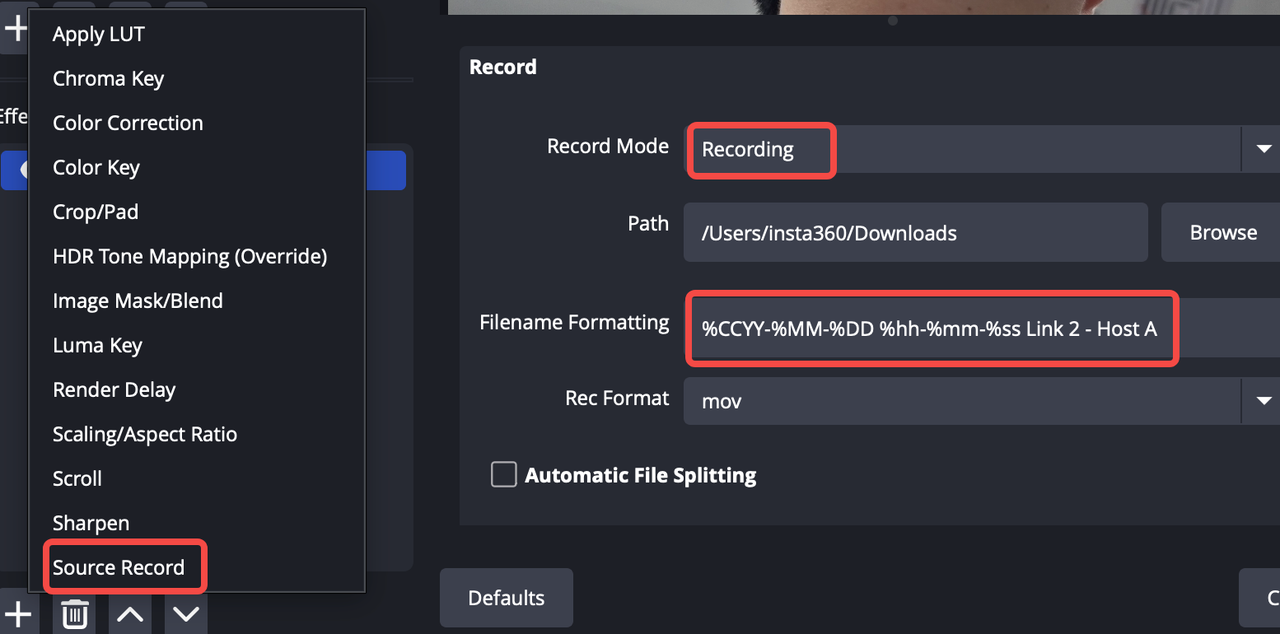
- Kodierungseinstellungen:
- Name: Geben Sie dieser Aufzeichnungsquelle einen Namen, z. B. „Moderatoransicht“.
- Aufzeichnungsmodus: Auf „Aufzeichnung“ setzen, damit die Aufnahme gleichzeitig mit dem Hauptaufnahme-Button in OBS startet.
- Encoder: Um die Belastung Ihres Computers zu reduzieren, wählen Sie unbedingt einen Hardware-Encoder aus:
- Windows: Wählen Sie NVENC (für NVIDIA-Grafikkarten) oder Hardware-Encoding (für AMD-Grafikkarten).
- macOS: Wählen Sie den Apple VT H264 Hardware-Encoder.
- Vermeiden Sie die Verwendung des x264-Software-Encoders für alle Kameras, da dies zu unzureichender Leistung führen kann.
- Einstellungen wiederholen: Wiederholen Sie die obigen Schritte für alle weiteren Link-Kameras in der Szene.
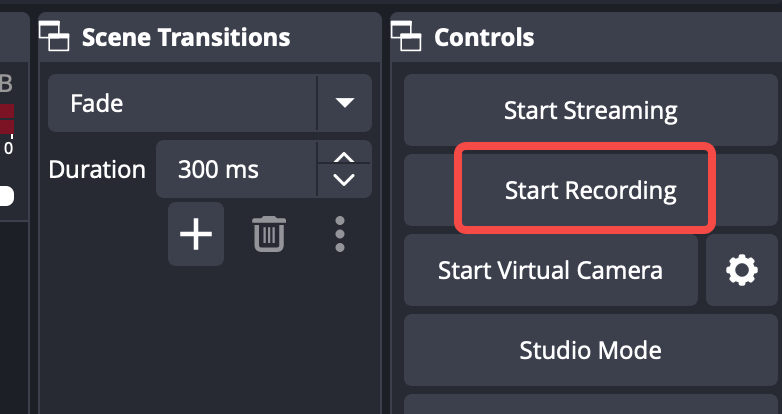
- Aufnahme starten: Sobald Sie in OBS auf „Aufnahme starten“ klicken, wird für jede Kamera zusätzlich zur Hauptausgabedatei eine separate verlustfreie Videodatei erstellt.
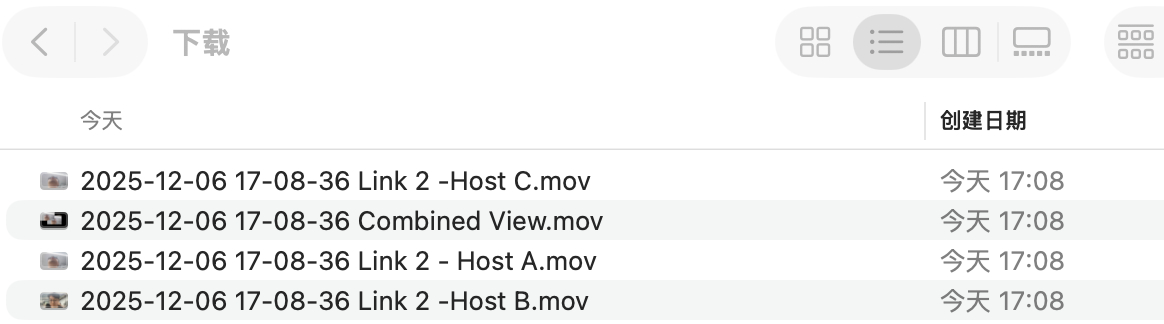
Tipps: Diese Methode erfordert das gleichzeitige Kodieren von vier Videos und stellt daher hohe Anforderungen an die Leistungsfähigkeit des Computers. Wenn Ihre Computerressourcen begrenzt sind und Sie eine Audio-Video-Synchronisation sicherstellen möchten, ziehen Sie bitte Methode 2 in Betracht.
Methode 2: „Ultra-Wide“-Leinwand
- Leinwandgröße ändern: Gehen Sie zu „Einstellungen“ > Registerkarte „Video“ in der unteren rechten Ecke des OBS-Clients.
- Stellen Sie „Basis-(Leinwand-)Auflösung“ auf 5760×1080 ein (d. h. drei 1920×1080-Bilder nebeneinander).
- Stellen Sie „Ausgabeauflösung (skaliert)“ auf 5760×1080 ein.
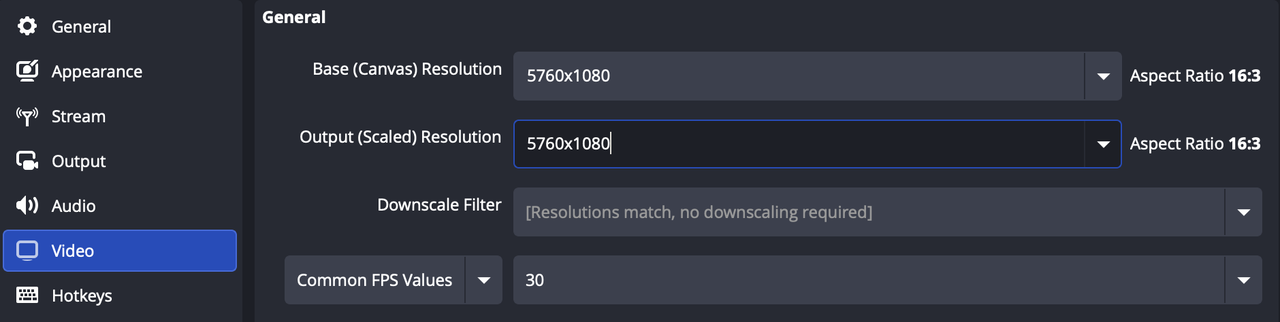
- Kameras anordnen: Ordnen Sie in der Szene die drei Kameraquellen nebeneinander von links nach rechts an.
- Nachbearbeitung: Importieren Sie die resultierende Ultra-Wide-Videodatei in eine Schnittsoftware (z. B. Adobe Premiere Pro, DaVinci Resolve). Duplizieren Sie die Videospur und verwenden Sie das Zuschneidewerkzeug, um jede einzelne Kameraperspektive zu isolieren.
- Audio-Trenn-Einstellungen
Für Podcasts sind separate Audiospuren genauso wichtig wie das Video. Bitte führen Sie die folgenden Einstellungen in OBS durch:
- Gehen Sie in der oberen Menüleiste auf „Bearbeiten“ > „Erweiterte Audioeigenschaften“.
- Weisen Sie im Bereich „Spuren“ jedem Mikrofon eine exklusive Spur zu (z. B. für Mikrofon A nur Spur 1 aktivieren, für Mikrofon B nur Spur 2).
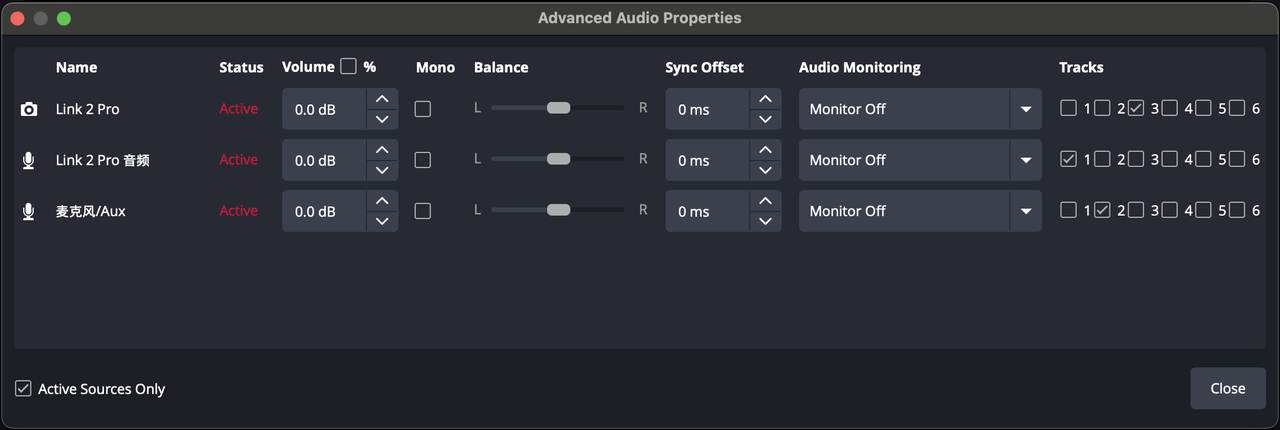
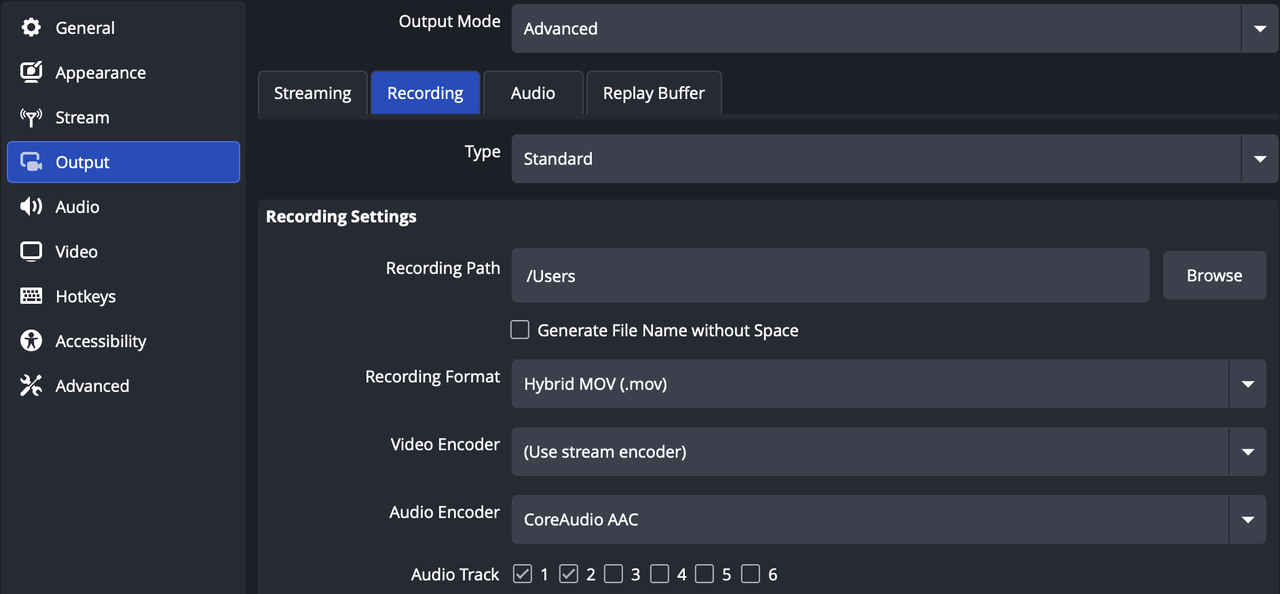
- Gehen Sie zu „Einstellungen“ > „Ausgabe“, setzen Sie den „Ausgabemodus“ auf „Erweitert“ und aktivieren Sie unter dem Reiter „Aufnahme“ die unabhängigen Audiospuren, die Sie aufzeichnen möchten (z. B. Spur 1, Spur 2). Nach der Aufnahme erhalten Sie Audiodateien mit separaten Spuren zur Bearbeitung.


.svg)

