KI-Tracking und Auto-Framing

KI-Tracking und Auto-Framing erkennen Motive im Bild automatisch und fixieren sie. Während Sie sich bewegen, nutzt die Kamera die Gimbal-Rotation und den intelligenten Zoom, um Sie kontinuierlich zu verfolgen, sodass Sie stets zentriert bleiben und eine optimale Perspektive für Videokonferenzen, Online-Kurse und Live-Streaming erhalten. Sie können im Client Tracking-Zonen, Nicht-Tracking-Zonen, die Tracking-Geschwindigkeit und die Bildkomposition anpassen.

  • Link 2 Pro: Halten Sie die Richtungsachse im Client gedrückt, um die Gimbal-Bewegung zu steuern, und klicken Sie auf die Schaltflächen für den digitalen Zoom.

  • Link 2C Pro: Verwenden Sie die Schaltflächen für den digitalen Zoom. Nach dem Heranzoomen können Sie den Bildausschnitt ziehen, um die Bildkomposition anzupassen.

Bedienungsanleitung

  • Gestenerkennung: Aktivieren Sie diese Funktion schnell mithilfe der im Kapitel „Erste Verwendung“ beschriebenen Gesten.

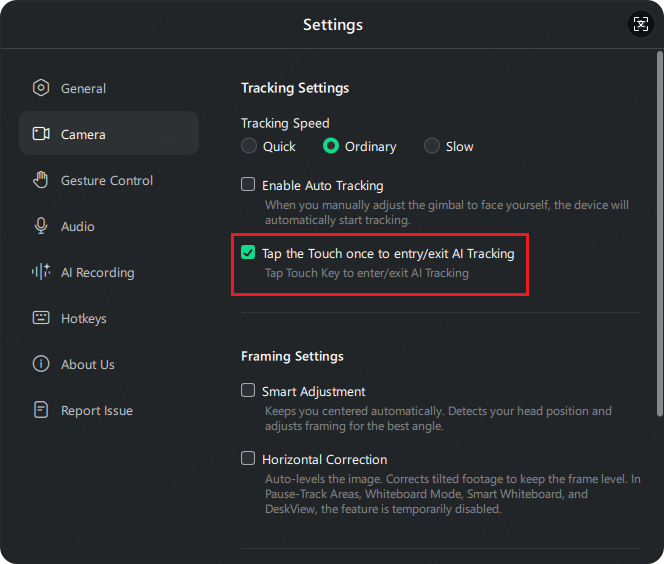
  • Touch-Taste (nur Link 2 Pro)**:** Tippen Sie die Touch-Taste an der Kamera einmal an, um KI-Tracking schnell zu aktivieren oder zu deaktivieren. Stellen Sie sicher, dass die Funktion „Einmal tippen/berühren, um Al-Tracking zu aktivieren“ unter „Einstellungen“ > „Kamera“ aktiviert ist.
insta360


  • Client-Steuerung
  1. Öffnen Sie den Client und klicken Sie in der unteren Steuerleiste auf das Symbol „KI-Tracking“ oder „Auto-Framing“, um die Funktion ein- oder auszuschalten.
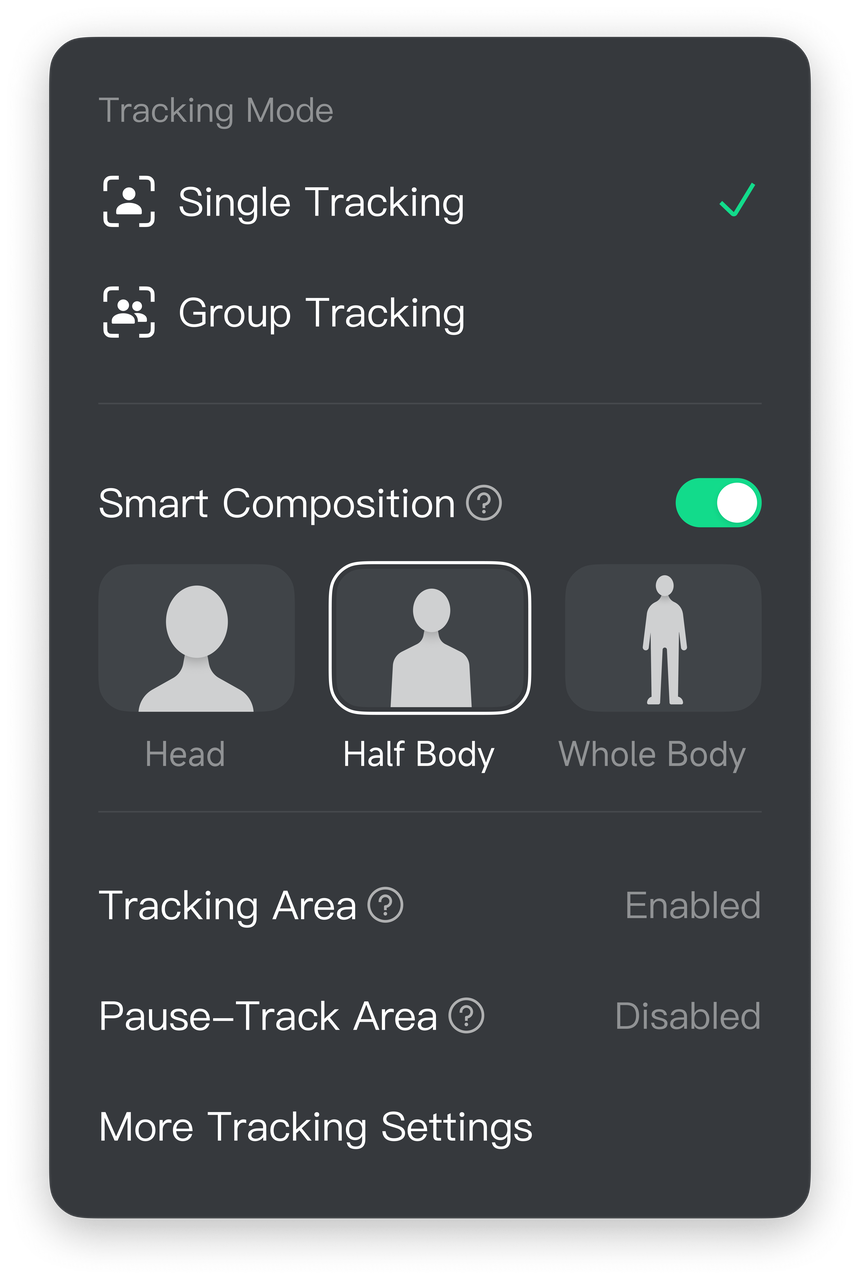
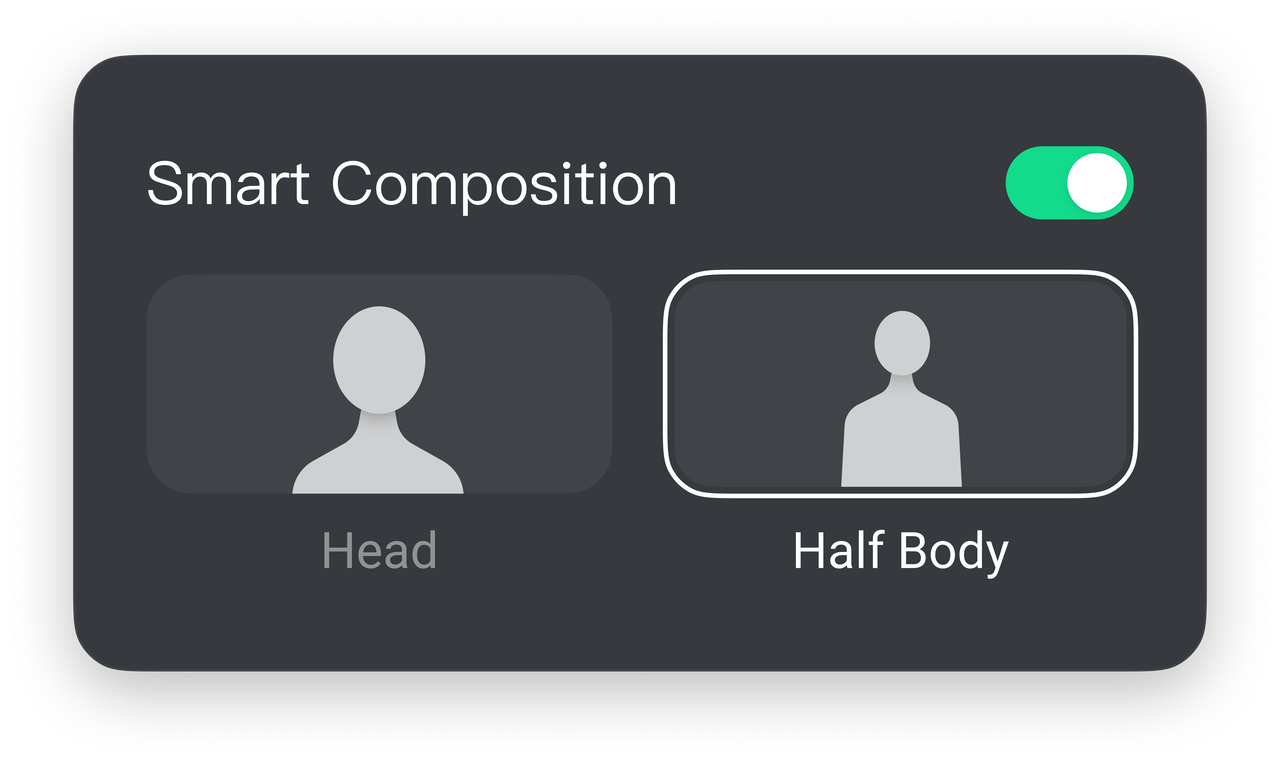
  2. Klicken Sie auf das Symbol „^“ rechts neben der Schaltfläche, um auf weitere Einstellungen zuzugreifen. Link 2C Pro ermöglicht Anpassungen der Kopf- oder Halbkörper-Bildkomposition; Link 2 Pro bietet Optionen für Einzel- oder Mehrpersonen-Tracking, intelligente Bildkomposition, Tracking-Bereiche, Tracking-Pausenbereiche und weitere Funktionen.
    Link 2 Pro     Link 2C Pro
insta360 insta360

Tipps:

  • Standardmäßig verwendet KI-Tracking das Einzelpersonen-Tracking und die Gestensteuerung.
  • Blockieren Sie Ihr Gesicht bei der Verwendung von Gesten nicht, um Erkennungsfehler zu vermeiden.
  1. Öffnen Sie den Client.
  2. Klicken Sie, um die Funktion [KI-Tracking] zu aktivieren. Sobald die Kamera eine Person erkennt, leuchtet die Statusanzeige cyanfarben, und das Tracking beginnt.
  3. Nach der Aktivierung erkennt und verfolgt die Kamera automatisch das Hauptmotiv (Einzelperson) und hält es zentriert im Bild.

Multi-Personen-Tracking

  • Passt die Bildkomposition intelligent an, um sicherzustellen, dass alle Personen im Bild erfasst werden.
  • Wenn sich zwei oder mehr Personen im Bild befinden und Sie eine bestimmte Person verfolgen möchten, wählen Sie Einzel-Tracking-Modus und klicken Sie anschließend im Vorschaubereich manuell auf das Erkennungsfeld über dem Gesicht der Zielperson. Die Kamera wechselt zum Tracking der ausgewählten Person.

Intelligente Bildkomposition

Nach der Aktivierung können Sie zwischen Kopf, Halbkörper oder Ganzkörper wählen. Diese Funktion wird nur wirksam, wenn das Tracking aktiv ist.

Tracking-Zone

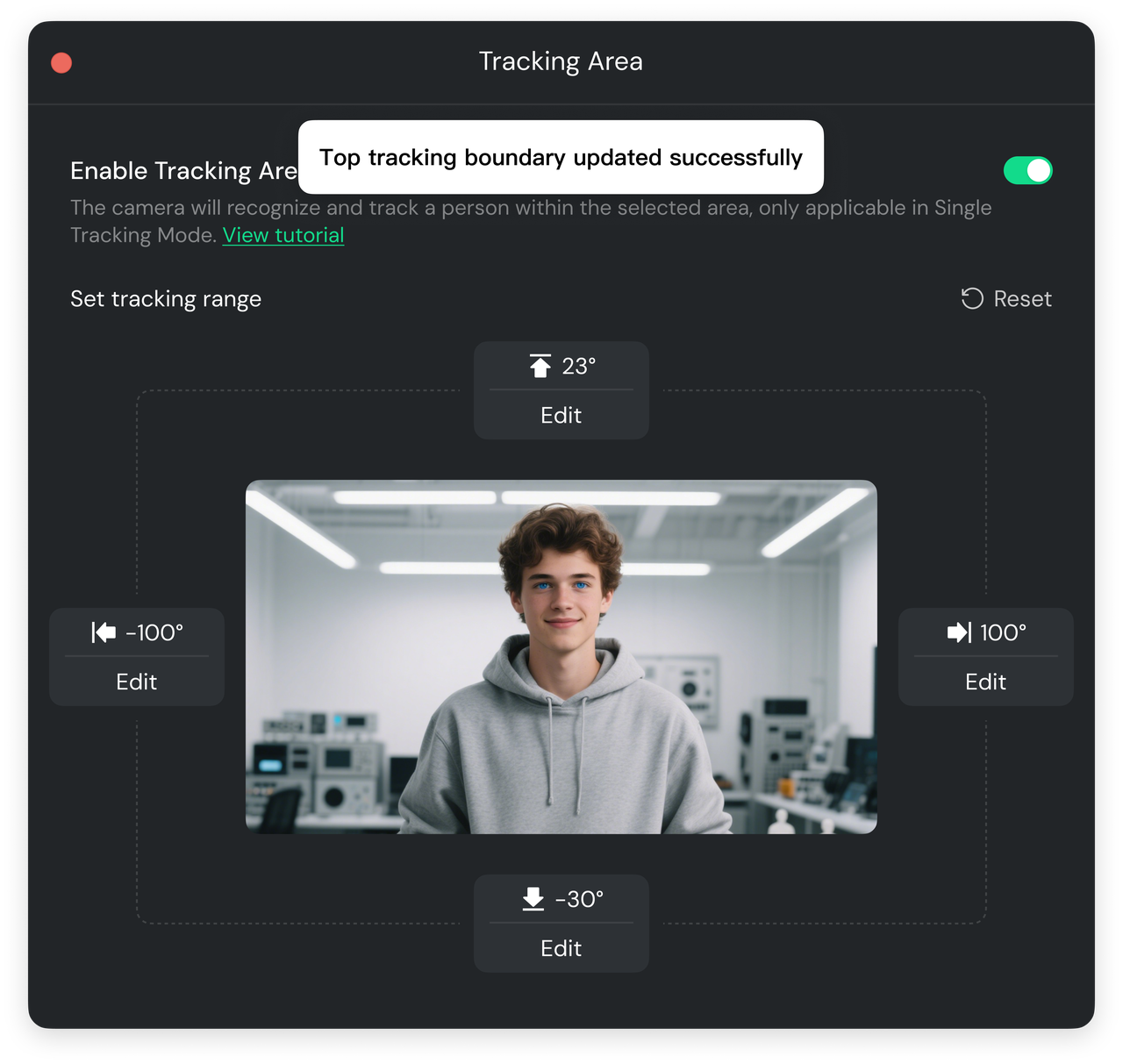
Nach der Aktivierung verfolgt die Kamera nur innerhalb des festgelegten Bereichs, was den Schutz Ihrer Privatsphäre erleichtert.
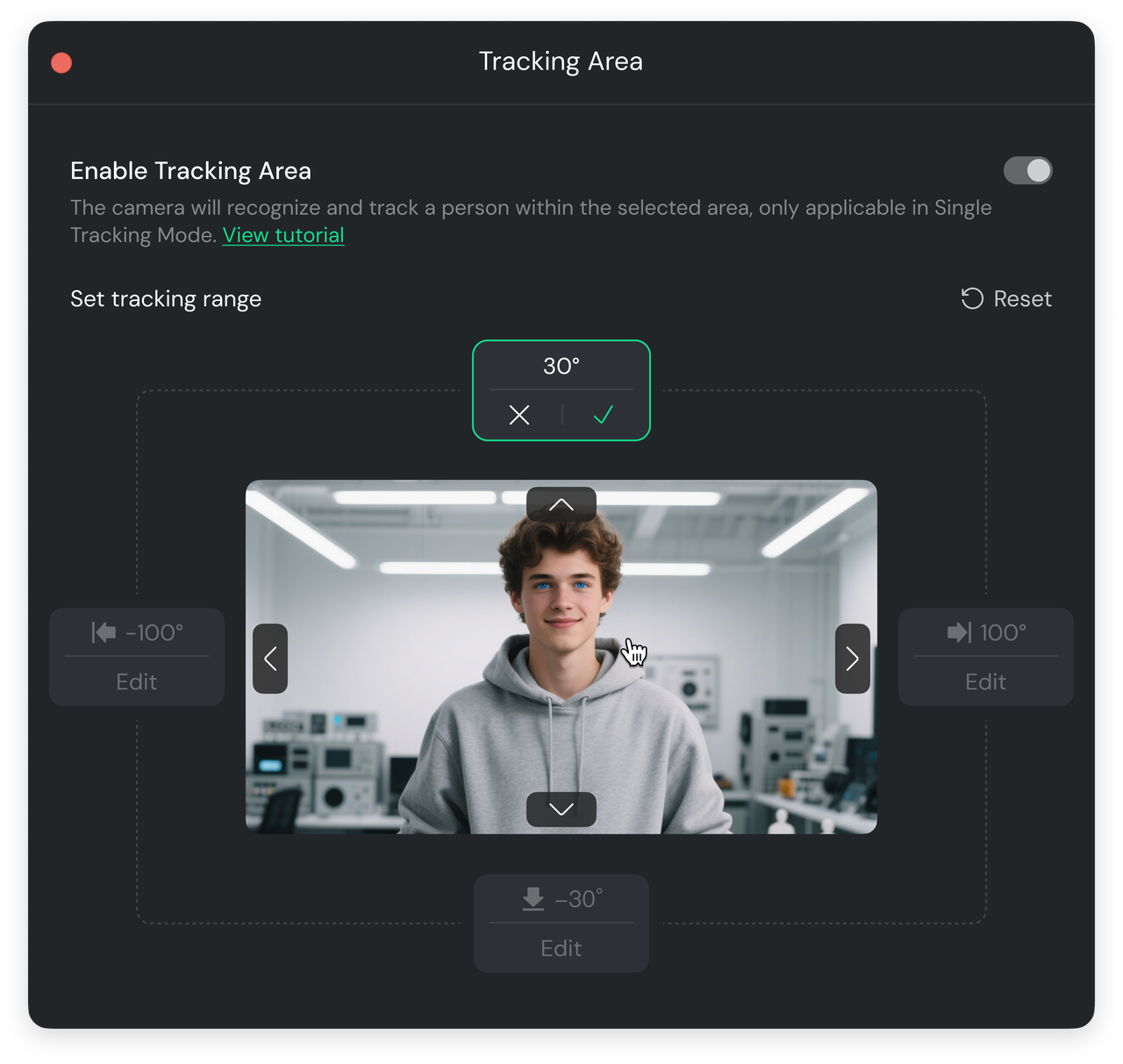
  • Voraussetzung: Nur im Einzelpersonen-Tracking-Modus anwendbar.
  • Einrichtungsmethode:
    • Klicken Sie in den KI-Tracking-Einstellungen, um [Tracking-Bereich] zu aktivieren.
    • Rufen Sie die Seite zur Winkeleinstellung auf. Sie können auf die Richtungspfeile klicken oder den Bildrahmen ziehen, um den Winkel anzupassen und die Grenzen festzulegen.

insta360

Es kann jeweils nur ein Grenzwinkel gleichzeitig bearbeitet werden. Nach dem Klicken auf „✓“ zum Speichern können Sie den nächsten Grenzwinkelwert anpassen. Sie können die Grenzwinkel für die Richtungen „Oben, Unten, Links und Rechts“ nach Bedarf anpassen. Nach Abschluss der Grenzwinkelanpassungen wird der Tracking-Bereich auf diesen Bereich beschränkt.
insta360

Track-Stopp-Bereich

Mit dieser Funktion können Sie bestimmte Bereiche innerhalb des Bildes festlegen. Wenn das verfolgte Motiv diese Bereiche betritt, stoppt die Kamera das Tracking und hält das Objektiv ruhig. Dies eignet sich für Szenarien, die einen festen Bildausschnitt erfordern, z. B. Produktdemonstrationen oder Präsentationen vor einem Whiteboard.

  • Voraussetzung: Nur im Einzelpersonen-Tracking-Modus anwendbar.

  • Einrichtungsmethode:

    • Suchen Sie in den KI-Tracking-Einstellungen die Option „Tracking-Pausenbereich“.
    • Sie können die Maus direkt im Vorschaubild ziehen, um rechteckige Bereiche zu zeichnen. Es können bis zu 6 Nicht-Tracking-Zonen festgelegt werden.
    • (Optional) Sie können eine Panoramaansicht des Raums zeichnen oder importieren, um die entsprechenden Positionen jeder Nicht-Tracking-Zone im physischen Raum visuell vorab anzuzeigen.

Weitere Einstellungen

Sie können die Tracking-Geschwindigkeit anpassen, Auto-Tracking aktivieren oder deaktivieren (das Gerät beginnt automatisch mit dem Tracking, wenn die Kamera auf Sie ausgerichtet ist), Einstellungen zur Bildkomposition (Intelligente Anpassung, Horizontalkorrektur), Kompatibilitätseinstellungen (Porträtauflösung, Niedrige Auflösung aktivieren) usw.

Tipps:

  • KI-Tracking unterstützt ausschließlich das Tracking menschlicher Gesichter; das Tracking von Händen, Objekten oder Tieren wird nicht unterstützt.
  • Wenn 60 Sekunden lang kein menschliches Gesicht erkannt wird, wird KI-Tracking automatisch deaktiviert.
  • Wenn sowohl „Tracking-Bereich“ als auch „Tracking-Pausenbereich“ aktiviert sind, müssen sich alle Nicht-Tracking-Zonen vollständig innerhalb der Grenzen des Tracking-Bereichs befinden, damit sie ordnungsgemäß funktionieren.
  • Wenn sich eine Nicht-Tracking-Zone teilweise oder vollständig außerhalb der Grenze des Tracking-Bereichs befindet, bleibt sie erhalten, kann jedoch nicht aktiviert werden, und die Kamera ignoriert den Nicht-Tracking-Befehl für diesen Bereich.
insta360
Online-Chat
Montag bis Freitag von 9:00 bis 18:00 Uhr (UTC+1)(außer an gesetzlichen Feiertagen)
EINEN CHAT STARTEN