在線客服
工作時間:週一至週日 09:00 - 21:00 (GMT+8)
聯絡在線客服


使用 GPS 預覽遙控器即時預覽您的鏡頭並調整相機設定。 記錄精確的 GPS 資訊和其他數據,以便在後期添加到您的鏡頭中。
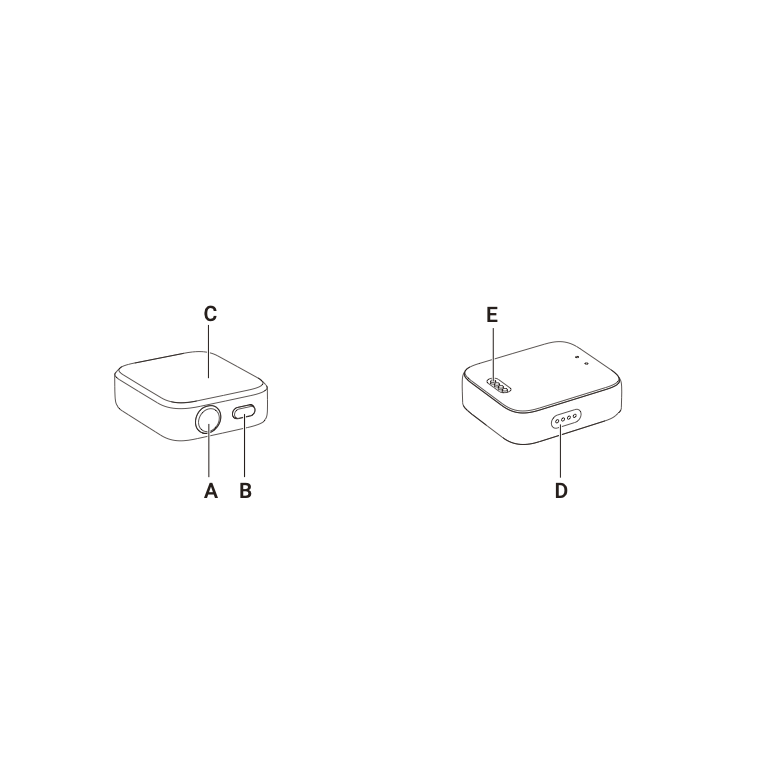
將遙控器放在充電底座上,確保充電點充分接觸。
然後,將充電底座連接至充電器和電源。 觸控螢幕上會出現指示燈,確認遙控器正在充電。
筆記:
請使用5V/1.5A電源轉接器為遙控器充電。
保持遙控器和充電底座清潔、乾燥。
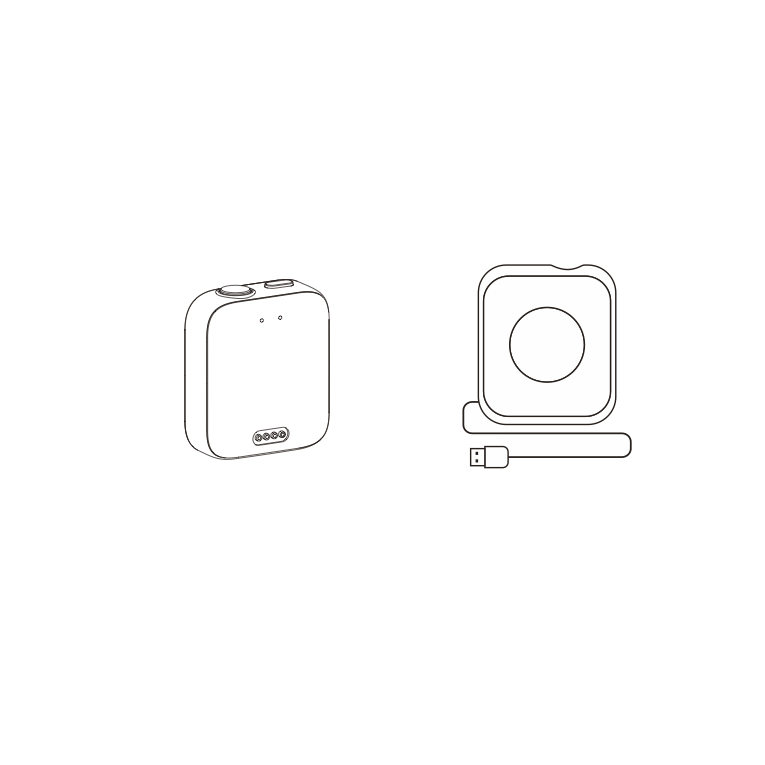
您可以透過三種方式連接 GPS 預覽遙控器。 它有兩條帶子,可靈活安裝。
| 職位 | 描述 | 圖 |
|---|---|---|
| 戴在手腕上 | 使用腕帶將 GPS 預覽遙控器佩戴在手腕上。 確保按鈕正確對齊。 |
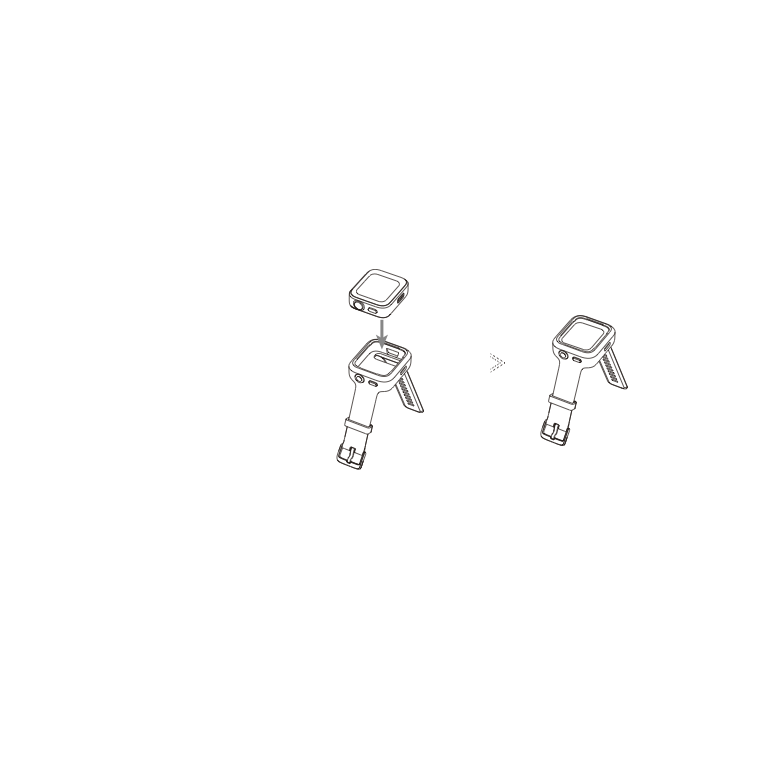 |
| 自拍棒上 | 使用通用帶將遙控器連接至自拍棒。 確保按鈕正確對齊。 | 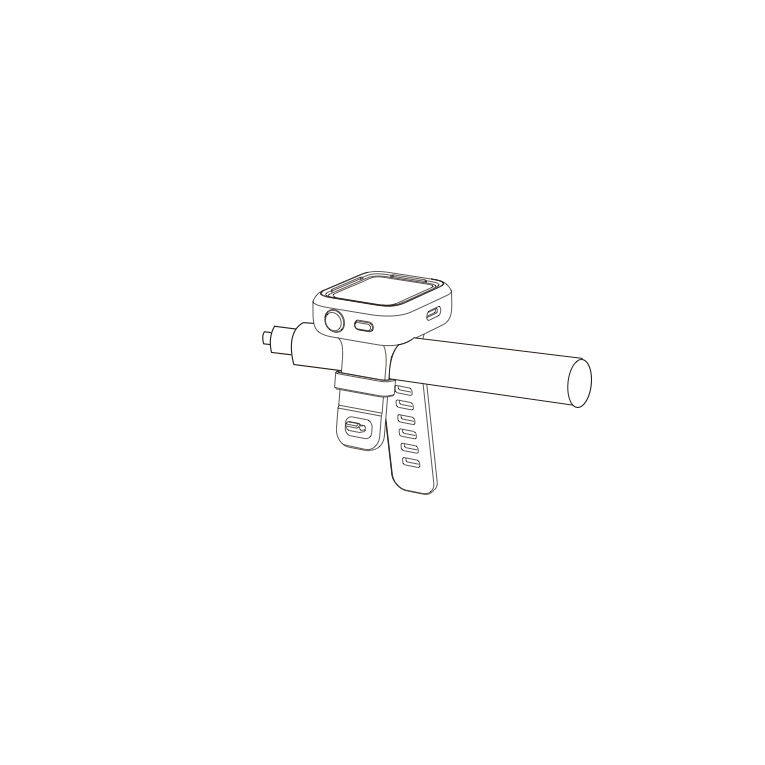 |
| 騎單車/摩托車 | 使用通用帶將遙控器連接到車把上。 確保按鈕正確對齊。 |
(圖-電源鍵)
| 遠端狀態 | 運營 | 描述 |
|---|---|---|
| 已關閉 | 長按電源按鈕 | 開啟遙控器電源。 |
| 開機(相機已斷開連接) | 長按電源按鈕 | 關閉遙控器電源。 |
| 已開機(已連接相機) | 長按電源按鈕 | 為遙控器/相機/兩者供電(您可以選擇此功能)。 |
筆記:
從遙控器錶盤頂部向下滑動進入連接介面,點擊拍照按鈕(📷)。
遙控器將準備好配對。
輸入相機上的藍牙遙控器功能並連接到遙控器。 根據需要重複該過程。
筆記:
您可以使用遙控器喚醒相機。
首次連接相機後,在遠端觸控螢幕上向下滑動進入連接介面,選擇以下兩種方式之一喚醒相機:
提示:
連接相機後,使用遙控器的觸控螢幕或按其按鈕來控制相機。
連接相機後,遙控器會在預覽頁面顯示以下相機資訊: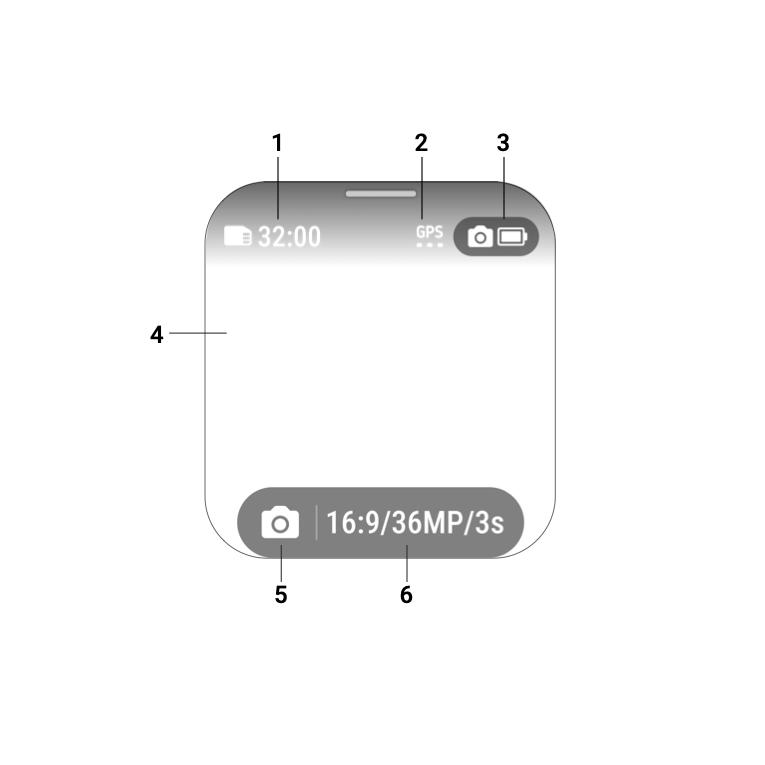
在預覽頁面,點擊拍攝規格按鈕或從下向上滑動即可輸入和調整拍攝規格。
在預覽頁面,從右向左滑動可進入和調整拍攝規格。
| 遠端狀態 | 運營 | 描述 |
|---|---|---|
| 在預覽頁面 | 按快門按鈕 | 拍照/開始錄影。 |
| 錄音 | 按快門按鈕 | 停止錄影。 |
在遙控器的錶盤螢幕上向左或向右滑動可進入儀表板、指南針或設定。
您將在「設定」中找到以下內容:
開啟 Insta360 App > 設定 > 更新 GPS 遠端控制。 搜尋並連接到遙控器。
連接後,如果有新的韌體版本,App會提示您更新。
請依照螢幕上的指示更新遙控器的韌體。
請點擊 此處 與我們聯絡,以獲得進一步支援。
.svg)