Chat en ligne
Office Hours: 24/7
DÉMARRER UNE CONVERSATION


Bouton d’alimentation
| État de la caméra | Opération | Description |
| Éteinte | Appuyez une fois | ● Allumez la caméra. Lors du premier allumage, maintenez le bouton d’alimentation enfoncé pendant 2 secondes; après l’activation, un simple appui suffit pour l’allumer. |
| Allumée | Appuyez une fois | ● Écran tactile: - Lorsque l’écran tactile est activé: éteindre et verrouiller l’écran. - Lorsque l’écran tactile est éteint: allumer et déverrouiller l’écran. |
| Appui long | ● 2 secondes: éteindre la caméra. ● 7 secondes: forcer l’arrêt. |
Bouton Q

| État de la caméra | Opération | Description |
| Allumée | Appuyez une fois | Accédez rapidement aux modes et options de prise de vue prédéfinis. Appuyez de nouveau pour passer d’un préréglage à l’autre. Lors de la première utilisation, le bouton ouvrira la page du mode de prise de vue. Touchez l’icône en haut à gauche pour ouvrir la page Préréglages, ou personnalisez-les dans la section Bouton rapide de la page Paramètres. |
Bouton déclencheur

| État de la caméra | Opération | Description |
| Éteinte | Appuyez une fois | ● Démarrer la prise de vue avec QuickCapture. - Appuyez une fois: démarrer l’enregistrement vidéo. * Doit d’abord être activé dans la caméra.- Double-appui: commencer à prendre des photos. |
| Allumée | Appuyez une fois | ● Sur la page Aperçu: - Appuyez pour commencer à prendre des photos/enregistrer des vidéos. ● Dans d’autres interfaces: appuyez pour revenir à la page Aperçu et commencer la prise de vue dans le mode sélectionné.- Lors d’un enregistrement vidéo, appuyez de nouveau pour arrêter. - Lors de la première connexion à l’application, le bouton déclencheur de la caméra autonome ou de l’Action Pod peut servir à confirmer l’autorisation. - Pendant l'enregistrement, appuyez sur le bouton Pause rouge à l'écran pour mettre l'enregistrement en pause. Appuyez de nouveau dessus ou sur le bouton de l'obturateur pour reprendre l'enregistrement. Appuyez de nouveau sur le bouton de l'obturateur pour arrêter l'enregistrement. |
| Appui long | Annuler et supprimer rapidement l’enregistrement. « Appui long sur le bouton déclencheur pour annuler l’enregistrement » doit être activé dans les paramètres au préalable. |
Contrôlez la caméra autonome séparément de l’Action Pod.
| État de la caméra | Opération | Description |
| Éteinte | Appui long | ● 2 secondes: allumer la caméra. |
| Appui court / double appui | ● Démarrer QuickCapture. - Appui court: démarrer l’enregistrement. * Doit d’abord être activé dans l’Action Pod.- Double-appui: démarrer l’enregistrement en mode FreeFrame. |
|
| Allumée | Appuyez une fois | - Commencer à prendre des photos/enregistrer des vidéos. En mode vidéo, appuyez de nouveau pour arrêter l’enregistrement. - Lorsque l’application Insta360 est connectée pour la première fois à la caméra autonome GO Ultra, appuyez sur le bouton déclencheur de l’Action Pod ou de la caméra autonome pour confirmer la connexion. |
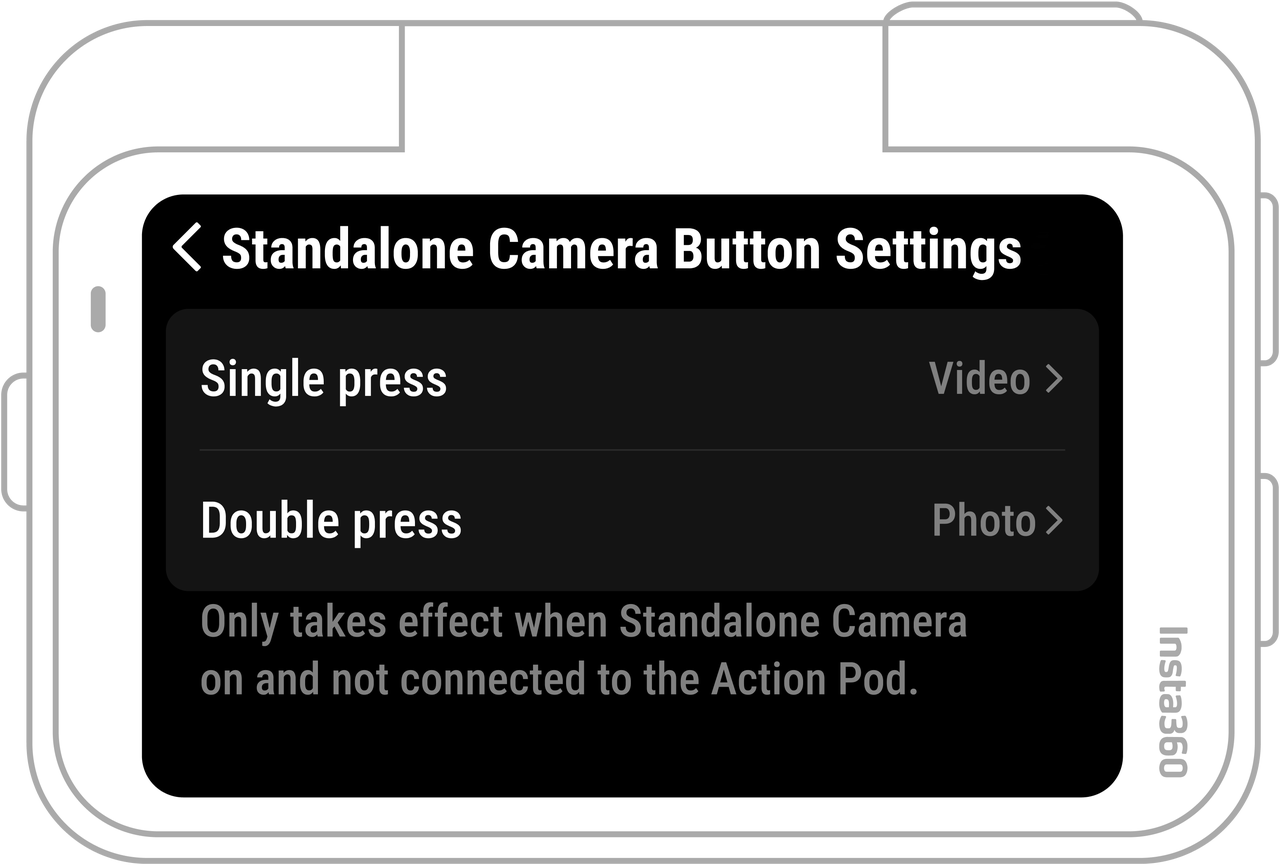
| Double appui | ● Commencer à prendre des photos. * Vous pouvez personnaliser l’effet du double-appui dans la page Paramètres. Cela s’applique lorsque l’appareil est allumé et non connecté à l’Action Pod. |
|
| Appui long | - 2 secondes: éteindre la caméra. - 7 secondes: forcer l’arrêt. |
Vous pouvez personnaliser le bouton de la GO Ultra sur l’Action Pod ou via la page des paramètres de l’application Insta360.
.svg)