Online Chat
Office Hours: 24/7
Start Chat


عرض الشاشة الرئيسية لشاشة اللمس وضع التصوير الحالي. يعرض شريط القائمة مستوى البطارية وسعة التخزين ومعلمات التصوير الحالية. مرر أو انقر على شاشة اللمس للوصول إلى ما يلي:
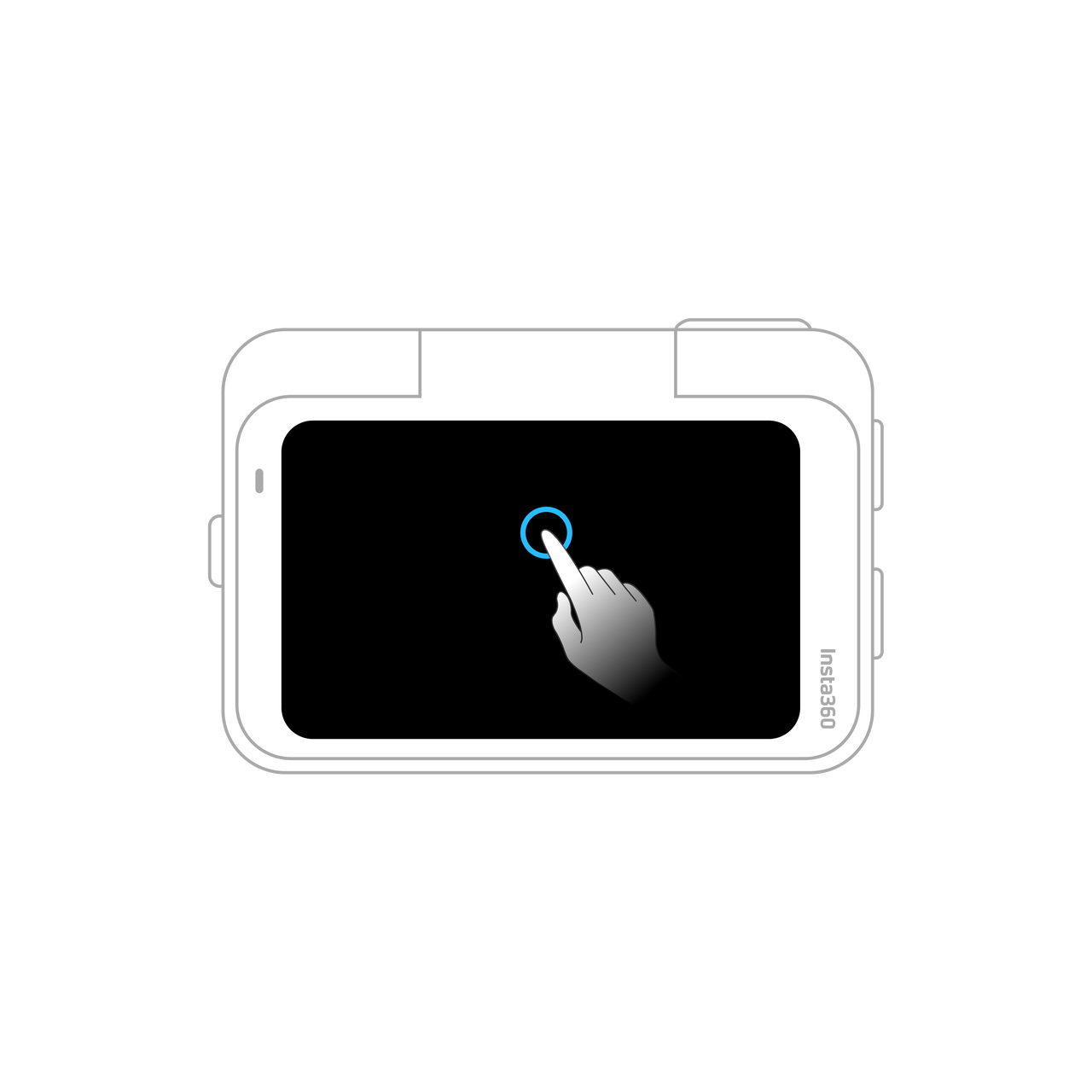 ضغط على الشاشة خفاء/إظهار معلومات التصوير. |
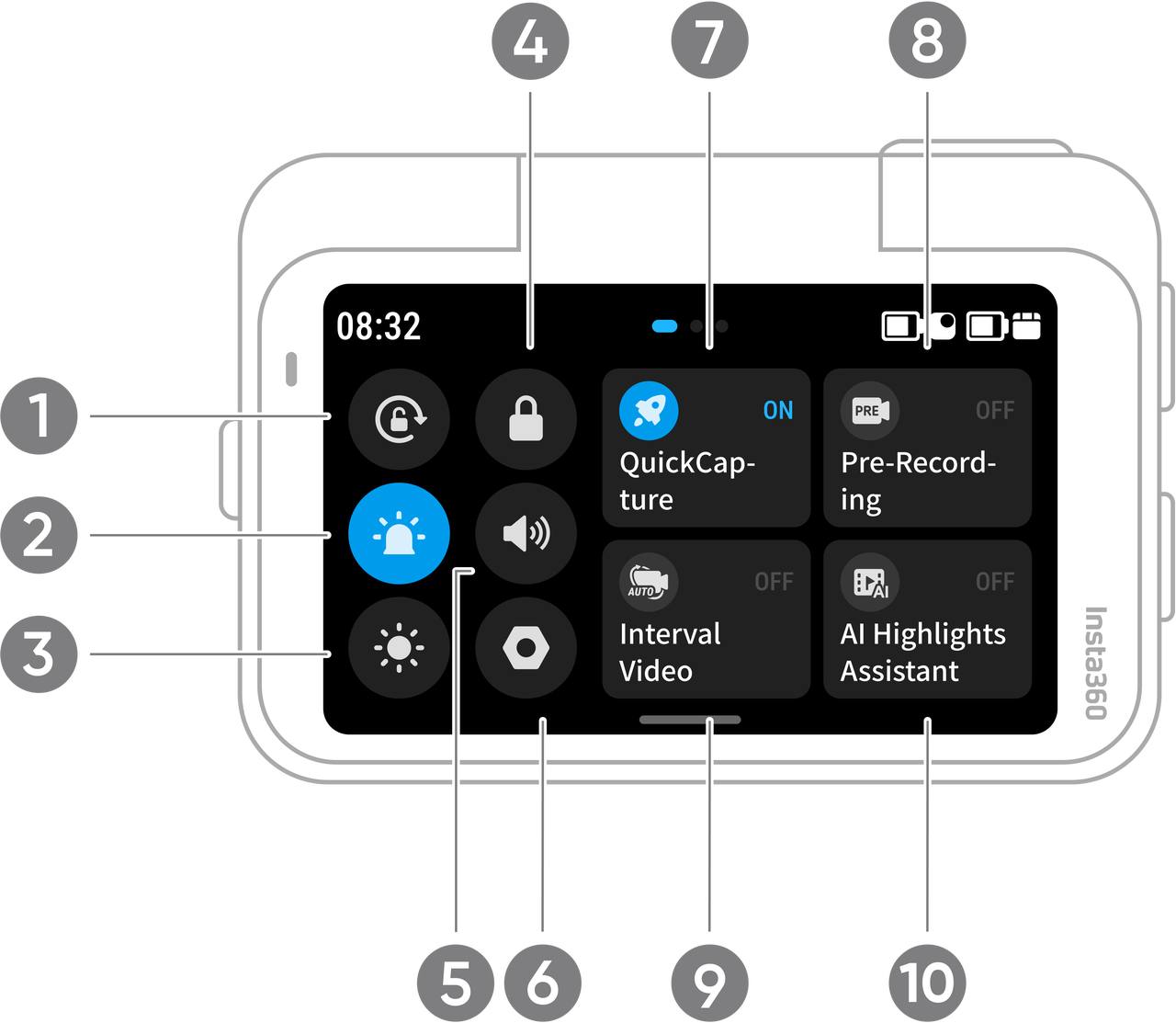
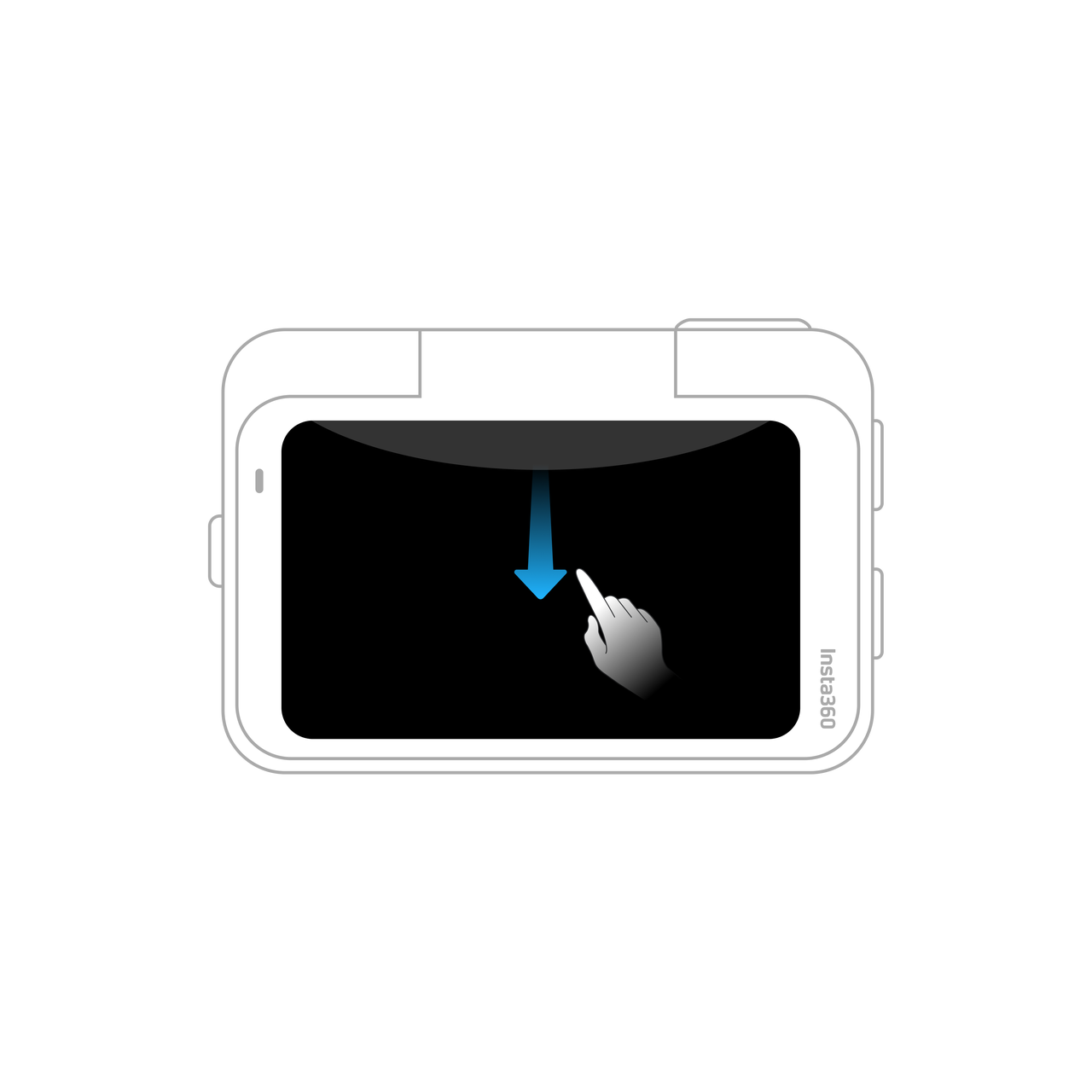 سحب لأسفل من الأعلى رض القائمة المختصرة. |
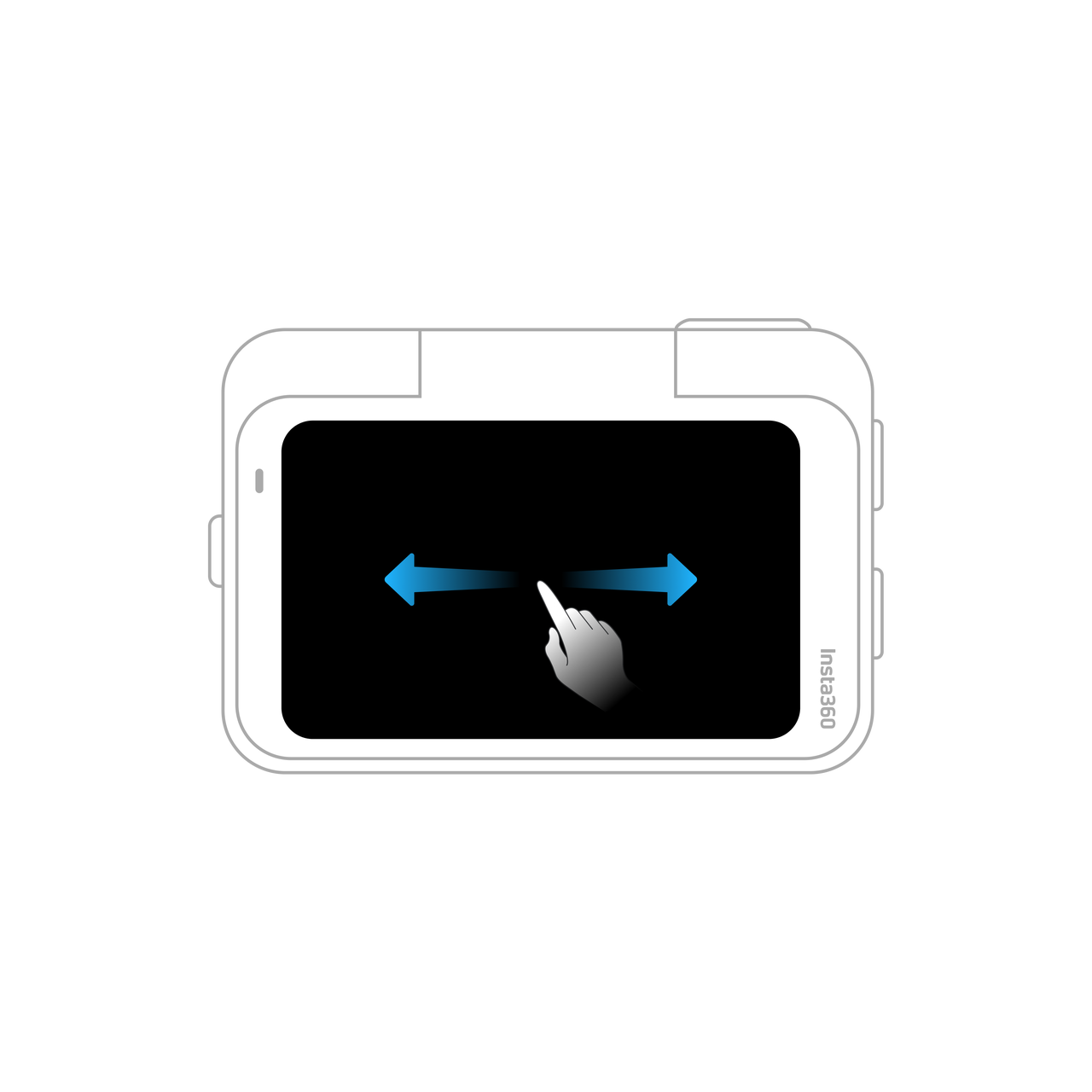 مرر لليمين واليسار في المنتصف دخل إعدادات معلمات التصوير. |
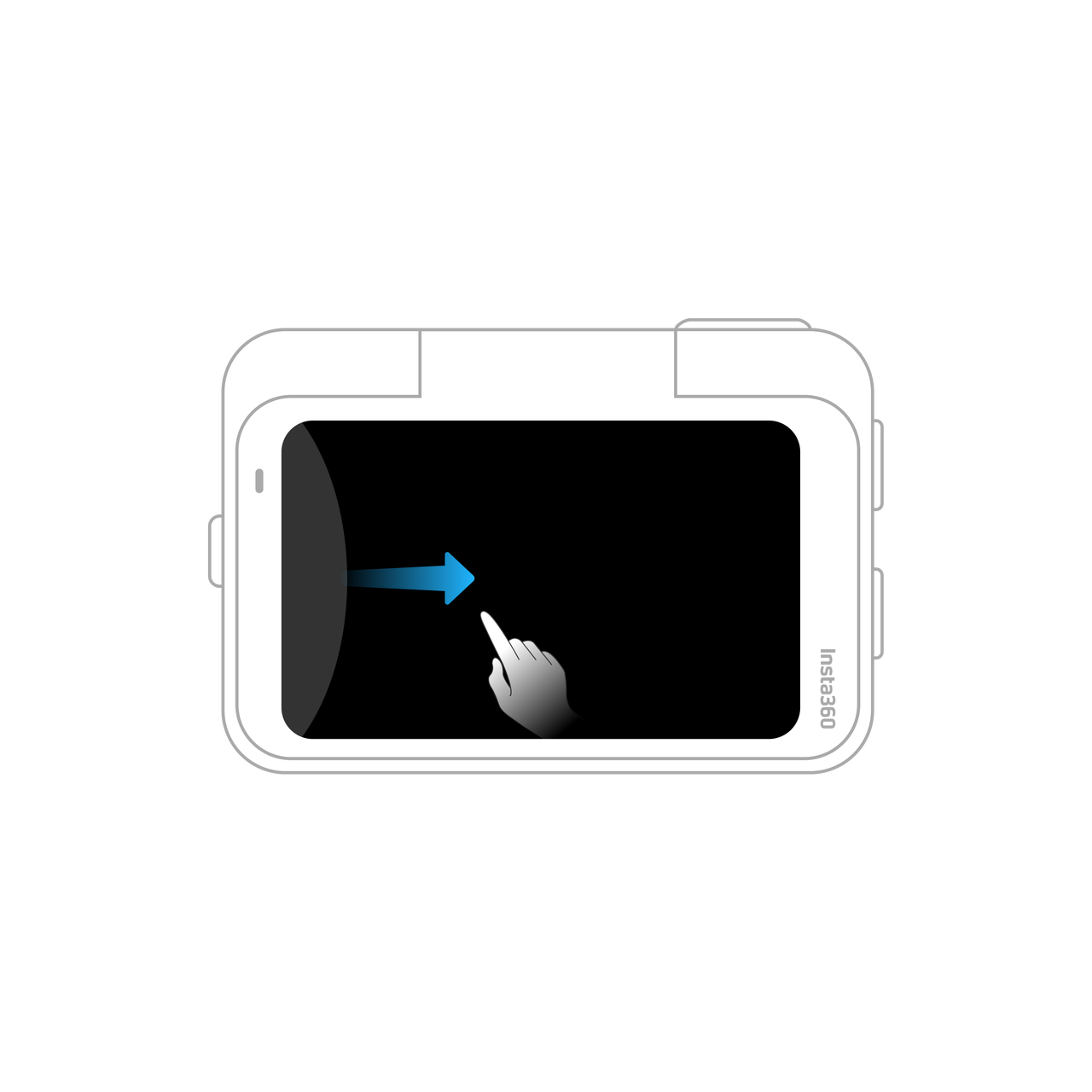 سحب لليمين من اليسار دخل إلى صفحة الألبوم. |
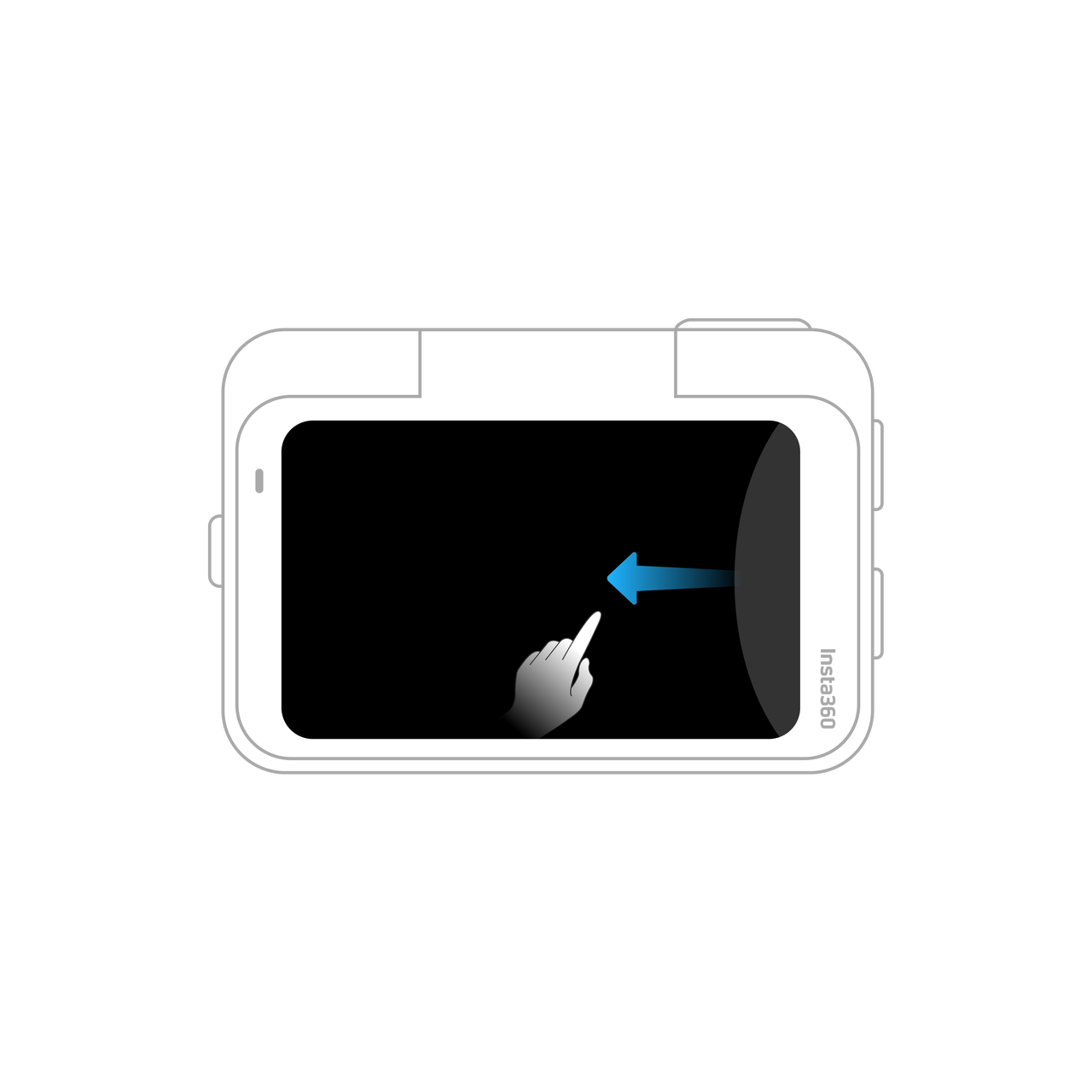 سحب لليسار من اليمين أدخل إعدادات معلمات التصوير. |
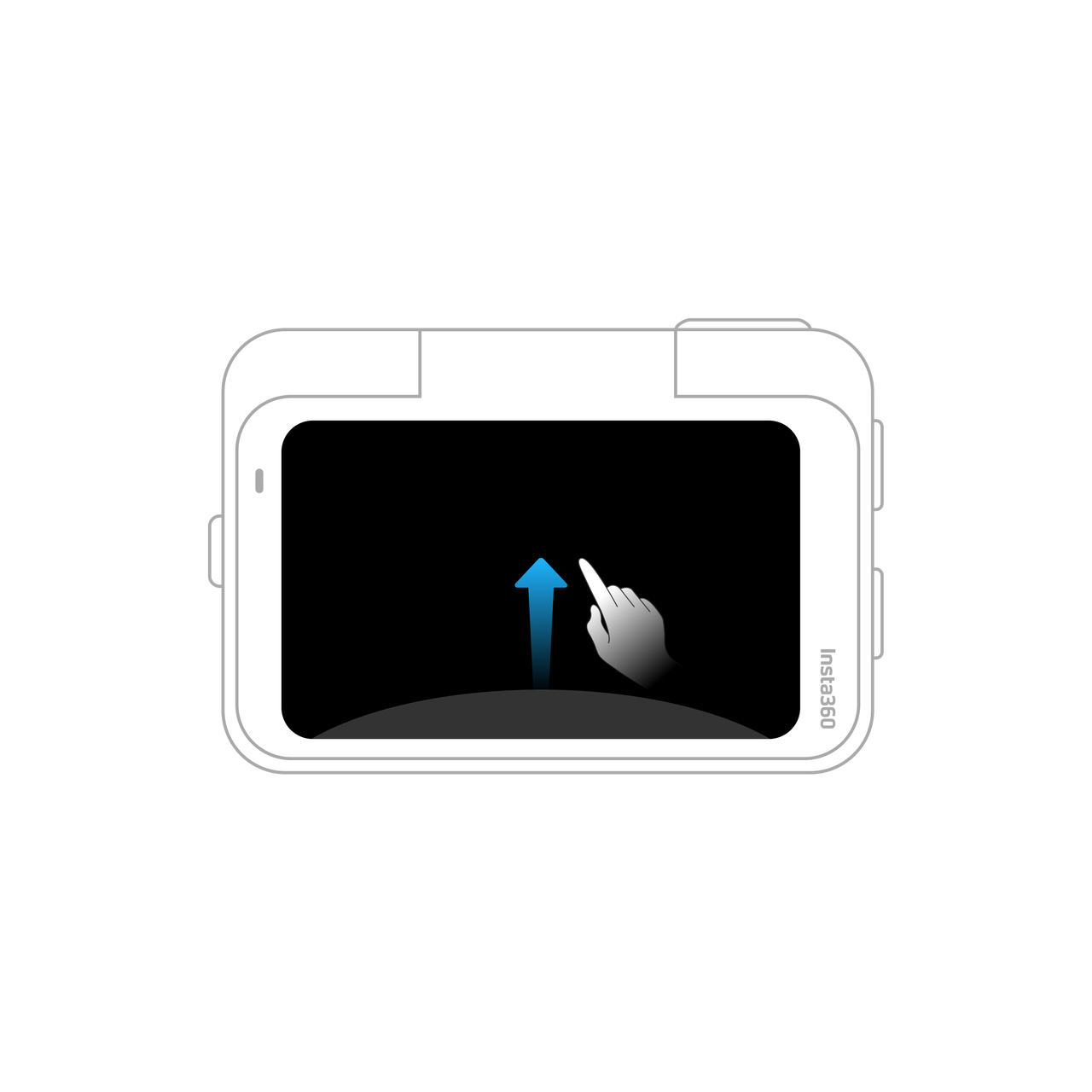 سحب لأعلى من الأسفل دخل إعدادات معلمات التصوير. |
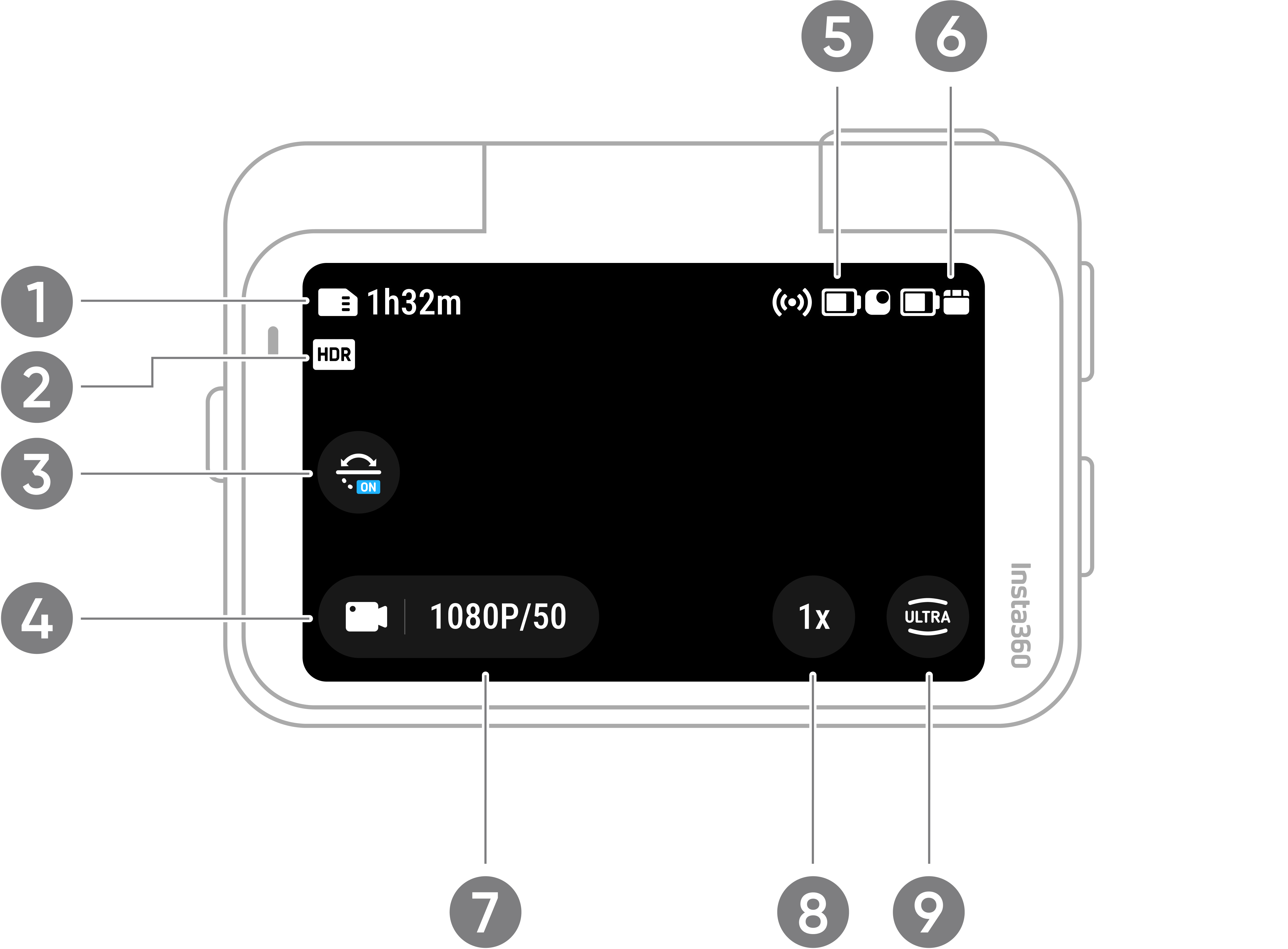
نقر على أيقونة وضع التصوير واسحب، أو مرر إلى اليسار أو اليمين من منتصف الشاشة لتحديد وضع تصوير مختلف.
وضع التصوير |
لوصف |
|---|---|
| ورة فوتوغرافية | مناسب لالتقاط الصور في معظم السيناريوهات. عند تفعيل الصور المباشرة، ستتحول الدقة من 50MP إلى 12.5MP. |
| فيديو | مناسب لتصوير مقاطع الفيديو في معظم السيناريوهات. الحد الأقصى للدقة ومعدل الإطار هو 4K60 إطاراً في الثانية. |
| يديو خالص | ناسب لتصوير مقاطع الفيديو في البيئات المظلمة. عندما التفعيل، ستكون مقاطع الفيديو في الإضاءة المنخفضة أكثر سطوعًا وثراءً في التفاصيل. |
| يديو فري فريم | صوّر مقاطع الفيديو مع خيار اختيار نسبة العرض إلى الارتفاع بعد التسجيل. يتم تطبيق ثبات حالة التدفق وقفل الأفق 360 درجة في مرحلة ما بعد التصوير عبر تطبيق Insta360 أو Studio. |
| الفاصل الزمني | مناسب لتصوير مقاطع الفيديو ذات اللقطات الزمنية الثابتة. |
| تايم شيفت | مناسب لتصوير مقاطع الفيديو ذات اللقطات المتتابعة أثناء الحركة. |
| لتسجيل الحلقي | لتسجيل بشكل مستمر وحفظ آخر مقطع ثابت الطول فقط. يمكن تخصيص هذا الطول. |
| لحركة البطيئة | وِّر مقاطع فيديو بالحركة البطيئة. |
| تار لابسي | التقط صورًا متعددة واجمعها تلقائيًا مع تأثيرات تصوير النجوم بفاصل زمني. |
| لتصوير المتتابع | لتقط صوراً متعددة في تتابع سريع. |
| لفاصل الزمني | لتقط الكاميرا تلقائياً صورة في فترة زمنية محددة. يمكن تخصيص هذا الفاصل الزمني. |
اسحب لأسفل على شاشة اللمس لعرض قائمة الاختصارات.
 |
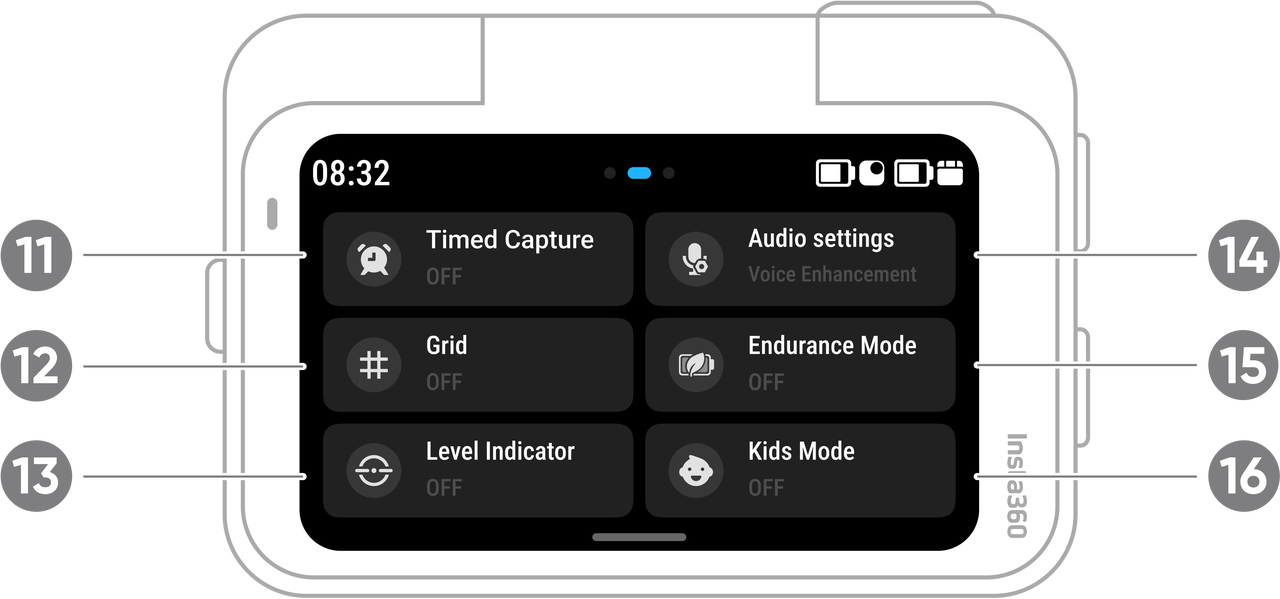 |
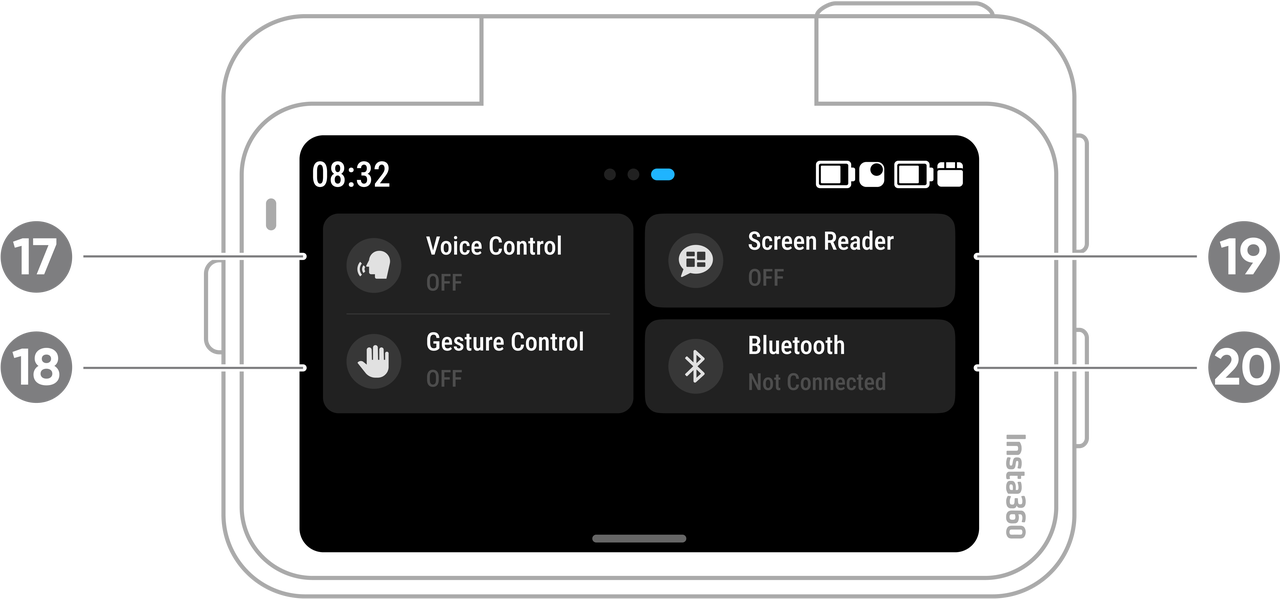 |
|
اسحب لأعلى من أسفل شاشة اللمس لعرض مواصفات التصوير.
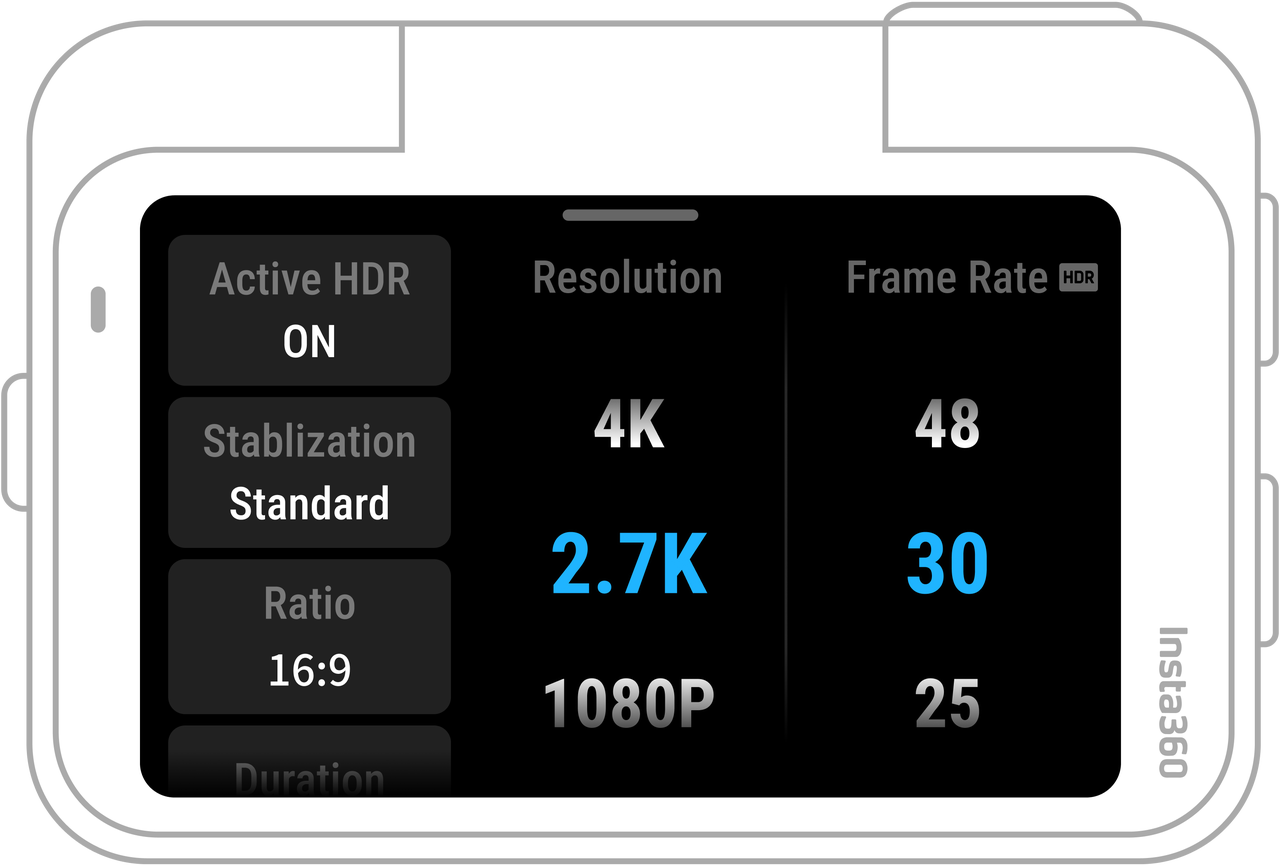
| ضع التصوير | المعلمات |
|---|---|
| ورة فوتوغرافية | لتنسيق، النسبة، الدقة، العد التنازلي |
| يديو | HDR النشط، مستوى الثبات، النسبة، المدة، الدقة، معدل الإطار |
| يديو خالص | الثبات، النسبة، المدة، الدقة، معدل الإطار |
| طار حر | HDR النشط، والنسبة، والمدة، والدقة، ومعدل الإطار |
| ايم شيفت | لثبات، النسبة، وقت التصوير، الدقة، معدل الإطار |
| لفاصل الزمني | لدقة، معدل الإطار، المشهد، الثبات، النسبة، فاصل التصوير، مدة التسجيل |
| لتسجيل الحلقي | HDR النشط، الثبات، النسبة، مدة التكرار، الدقة، معدل الإطار |
| لحركة البطيئة | لثبات، النسبة، المدة، الدقة، معدل الإطار |
| تار لابسي | لنوع، تنسيق الصورة، النسبة، المدة، الدقة، العد التنازلي |
| لتصوير المتتابع | قم التصوير المستمر، التصوير المسبق، تنسيق الصورة، النسبة، الدقة، العد التنازلي |
| لفاصل الزمني | دة الفاصل الزمني، تنسيق الصورة، النسبة، المدة، الدقة، العد التنازلي |
مرر لليسار من الحافة اليمنى لشاشة اللمس لرؤية معلمات التصوير.
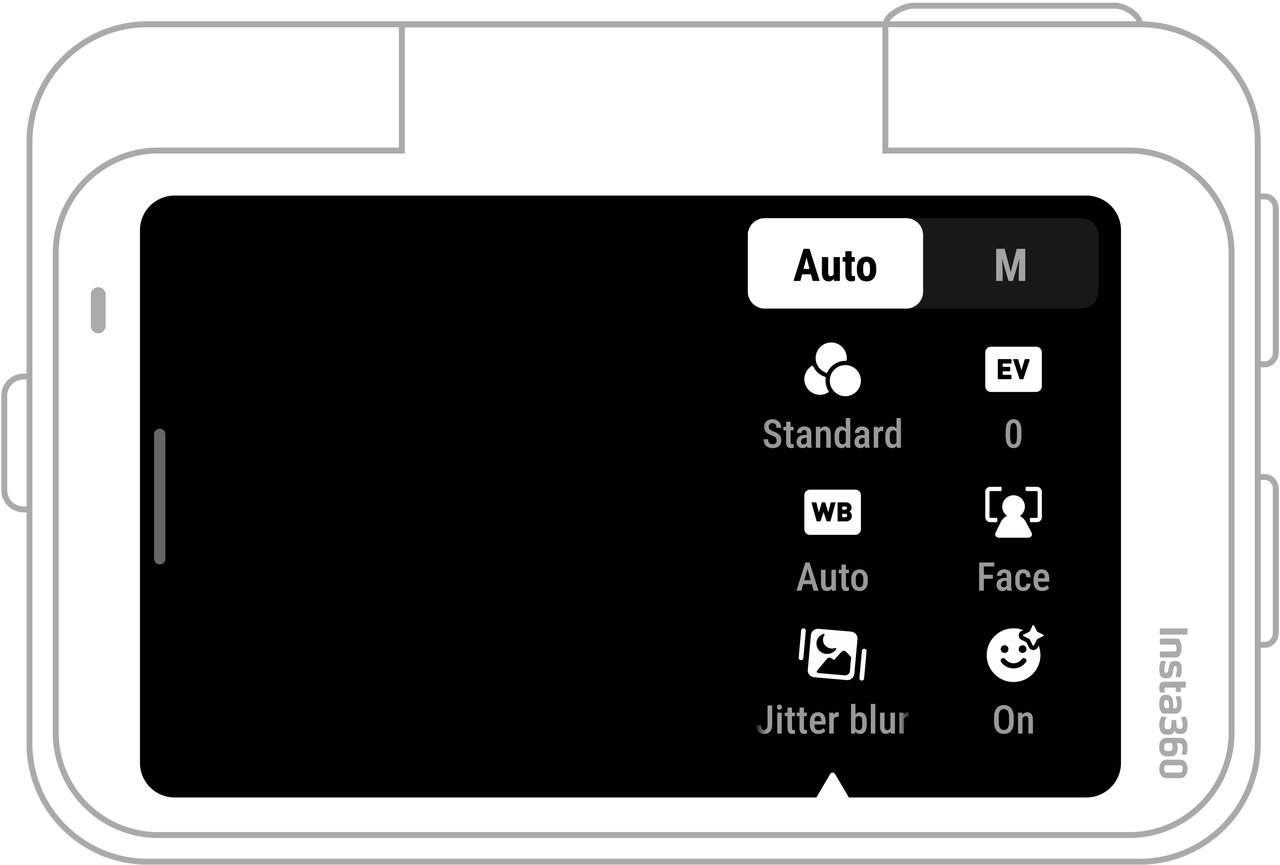
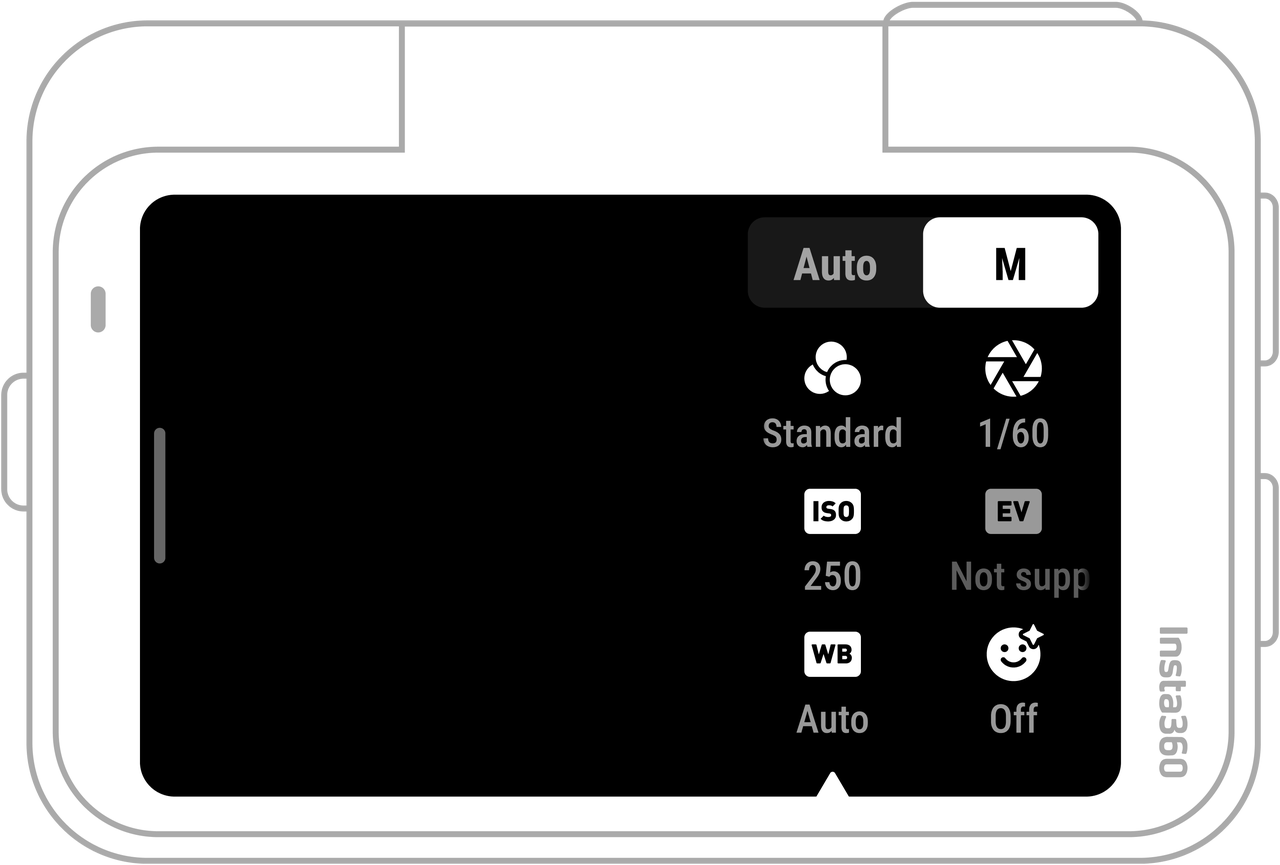
لمعلمات |
لوصف |
|---|---|
| رعة الغالق | تحكم في الوقت المستغرق لدخول الضوء إلى الكاميرا. كلما كانت سرعة الغالق أسرع، كانت الصورة أوضح. اجعلها أعلى للقطات الديناميكية وأقل لظروف الإضاءة المنخفضة. |
| لحساسية (ISO) | غير مدى حساسية المستشعر للضوء. تعني الحساسية الأعلى أن الكاميرا ستلتقط المزيد من الضوء وتنتج صورة أكثر سطوعاً. |
| يمة تعويض التعريض الضوئي (EV) | ي الوضع التلقائي، اضبط EV للعثور على مستوى التعريض الصحيح. |
| وازن اللون الأبيض (WB) | زيل الألوان والدرجات اللونية غير الواقعية بحيث يتم التقاط الألوان بدقة في الصورة. ينتج عن توازن اللون الأبيض الأعلى درجات ألوان أكثر دفئًا، بينما ينتج عن توازن اللون الأبيض الأقل درجات ألوان أكثر برودة. |
| تقليل الضبابية المرتعشة | حسّن ضبابية الحركة والثبات في البيئات منخفضة الإضاءة، حيث تكون الصورة أكثر قتامة وقد تومض. |
| لفلاتر | ضف درجات ألوان وتأثيرات لونية مختلفة. |
| ضع القياس | ولوية الوجه تعطي الأولوية للوجه للسطوع. تضمن المصفوفة تعريضًا دقيقًا للصورة بأكملها. |
| لحدة | ضبط وضوح شاشة الفيديو ووضوح حواف الصورة. |
| لوضع الرأسي | يحسّن سطوع الوجه وملمس البشرة في الصور الشخصية، مما يؤدي إلى إنشاء صور شخصية مشرقة وبيضاء. تجنب الاستخدام في المشاهد الرياضية عالية الكثافة. |
| ضع التصوير | لمعلمات | |
| السيارات | يدوي | |
| صورة فوتوغرافية | EV، وضع القياس، WB، EV | الغالق، ISO، WB، ISO، WB |
| فيديو | الفلاتر، EV، وضع القياس، تقليل ضبابية الاهتزاز، WB، الحدة | الفلاتر، والمصراع، و ISO، و WB، والحدة |
| فيديو خالص | الفلتر، EV، WB، وضع القياس، تقليل ضبابية الاهتزاز، الحدة | |
| فيديو فري فريم | الفلاتر، EV، وضع القياس، تقليل ضبابية الاهتزاز، WB، الحدة | الفلاتر، والمصراع، و ISO، و WB، والحدة |
| تايم شيفت | الفلاتر، EV، WB، WB، الحدة | الفلاتر، والمصراع، و ISO، و WB، والحدة |
| الفاصل الزمني | الفلاتر، EV، WB، WB، الحدة | الفلاتر، والمصراع، و ISO، و WB، والحدة |
| التسجيل الحلقي | الفلاتر، EV، وضع القياس، تقليل ضبابية الاهتزاز، WB، الحدة | الفلاتر، والمصراع، و ISO، و WB، والحدة |
| الحركة البطيئة | EV، وWB، والحدة | الغالق، ISO، WB، WB، الحدة |
| ستار لابسي | EV، WB | الغالق، ISO، WB، ISO، WB |
| التصوير المتتابع | الفلتر، EV، WB | الفلاتر، سرعة الغالق، ISO، WB |
| الفاصل الزمني | EV، WB | الغالق، ISO، WB، ISO، WB |
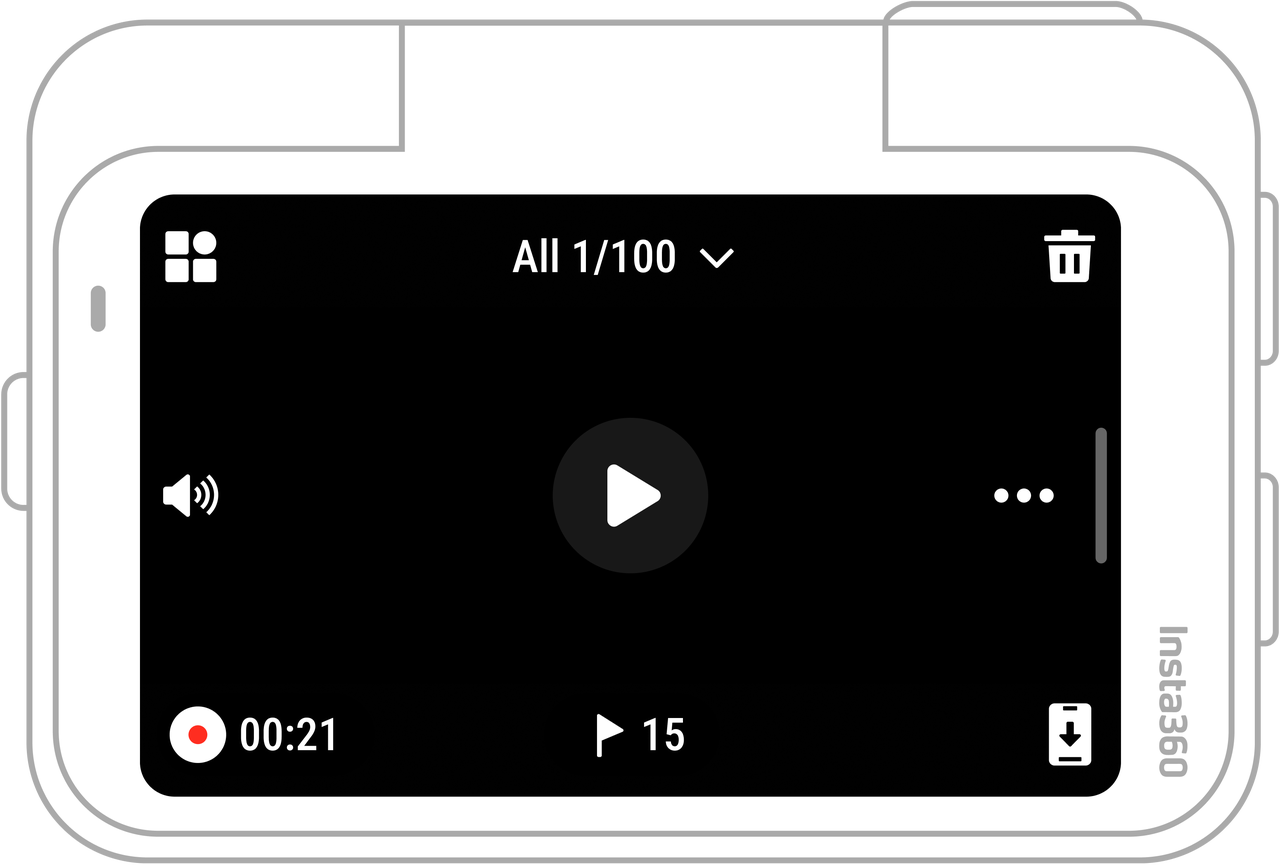
اسحب لليمين من يسار شاشة اللمس للدخول إلى صفحة الألبوم.
.svg)