Online Chat
Office Hours: 24/7
Start Chat


زر الطاقة
| الة الكاميرا | لعملية | لأوصاف |
| يقاف التشغيل | ضغط مرة واحدة | ● م بتشغيل الكاميرا. ند تشغيل الكاميرا للمرة الأولى، اضغط مع الاستمرار على زر التشغيل لمدة ثانيتين؛ وبعد التفعيل، يمكنك تشغيل الكاميرا بضغطة واحدة. |
| عمل بالطاقة | اضغط مرة واحدة | ● اشة اللمس: - عندما تكون شاشة اللمس مشغلة: قم بإيقاف تشغيل الشاشة وقفلها. - عندما تكون شاشة اللمس متوقفة التشغيل: قم بتشغيل الشاشة وإلغاء قفلها. |
| لضغط لفترة طويلة | ● ثانية: أوقف تشغيل الكاميرا. ● ثوانٍ: فرض إيقاف التشغيل. |
الزر Q

| الة الكاميرا | لعملية | لأوصاف |
| عمل بالطاقة | اضغط مرة واحدة | بوطة مسبقاً. اضغط مرة أخرى للتبديل بين الإعدادات المسبقة المختلفة. عند الاستخدام الأول، سيفتح الزر صفحة وضع التصوير. انقر على الأيقونة الموجودة في الزاوية العلوية اليسرى لفتح صفحة الإعدادات المسبقة، أو قم بتخصيصها في قسم الأزرار السريعة في صفحة الإعدادات. |
زر الغالق

| الة الكاميرا | لعملية | لأوصاف |
| يقاف التشغيل | ضغط مرة واحدة | ● بدأ التصوير باستخدام QuickCapture. - اضغط مرة واحدة: بدء تسجيل الفيديو. * يجب التمكين على الكاميرا أولاً.- لضغط المزدوج: ابدأ بالتقاط الصور. |
| تعمل بالطاقة | ضغط مرة واحدة | ● لى صفحة المعاينة: - نقر لبدء التقاط الصور/تسجيل مقاطع الفيديو. ● على الواجهات الأخرى: انقر للعودة إلى صفحة المعاينة وبدء التصوير في الوضع المحدد.- عند تسجيل مقاطع الفيديو، انقر مرة أخرى للإيقاف. ● عند الاتصال بالتطبيق للمرة الأولى، يمكن لزر الغالق في الكاميرا المستقلة أو Action Pod تأكيد التفويض. عند التسجيل، انقر على الزر الأحمر على الشاشة للإيقاف المؤقت. انقر على النقطة الحمراء الوامضة على شاشة اللمس أو زر الغالق لمتابعة التسجيل. لإيقاف التسجيل، اضغط على زر الإيقاف في الزاوية اليمنى السفلى. |
| الضغط لفترة طويلة | لغاء التسجيل وحذفه بسرعة. جب تمكين "الضغط لفترة طويلة على زر الغالق لإلغاء التسجيل" في الإعدادات أولاً. |
تحكم في الكاميرا المستقلة بشكل منفصل عن Action Pod.
| الة الكاميرا | العملية | لأوصاف |
| إيقاف التشغيل | الضغط لفترة طويلة | ● ثانية: قم بتشغيل الكاميرا. |
| ضغط مرة واحدة/النقر المزدوج | ● بدأ الالتقاط السريع. - غطة قصيرة: بدء التسجيل. يجب التمكين على Action Pod أولاً.- لضغط المزدوج: بدء التسجيل في الإطار الحر. |
|
| تعمل بالطاقة | اضغط مرة واحدة | - بدأ بالتقاط الصور/تسجيل مقاطع الفيديو. في وضع تسجيل الفيديو، انقر مرة أخرى لإيقاف التسجيل. - عندما يتم توصيل تطبيق Insta360 بكاميرا GO Ultra المستقلة للمرة الأولى، اضغط على زر الغالق على Action Pod أو الكاميرا المستقلة لتأكيد الاتصال. |
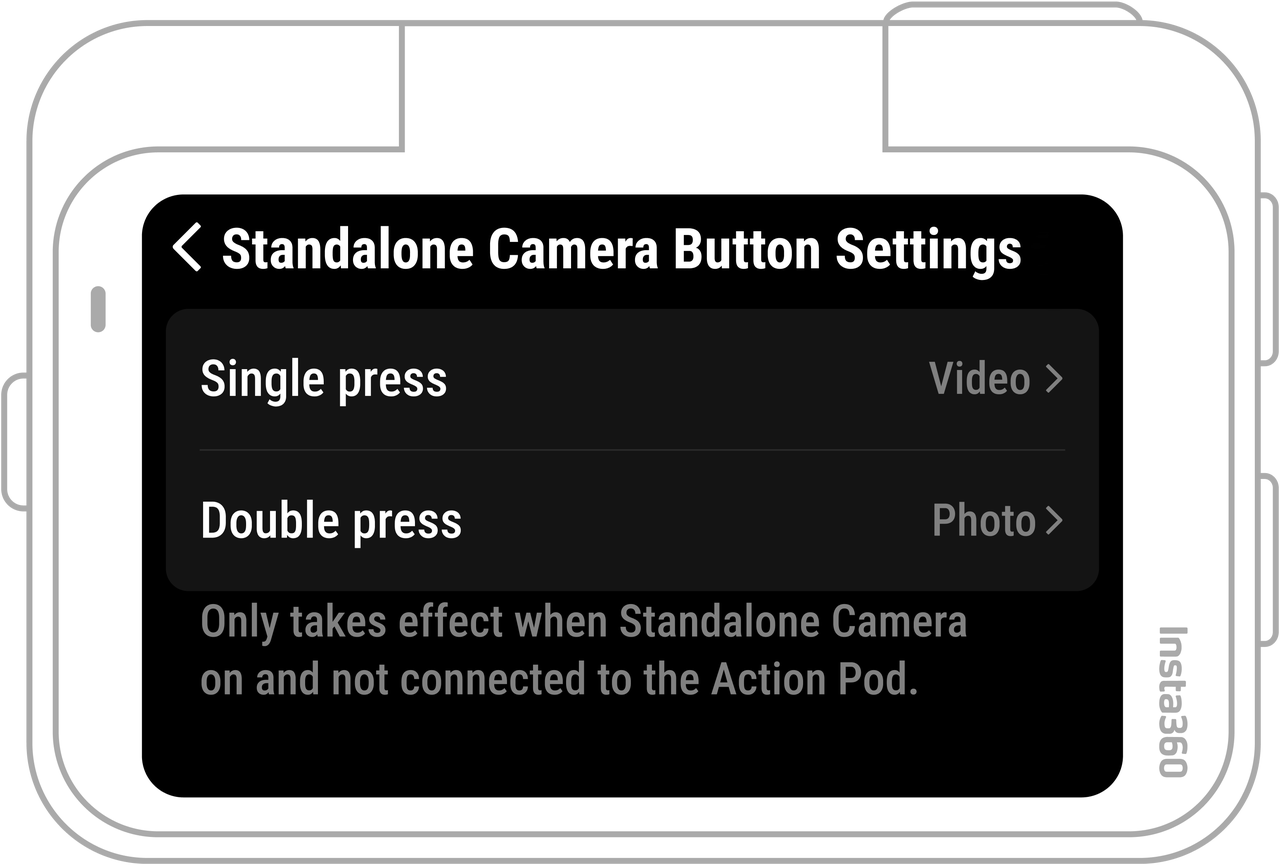
| مطبعة مزدوجة | ● ابدأ بالتقاط الصور. * يمكنك تخصيص تأثير زر الضغط المزدوج في صفحة الإعدادات. هذا سيصبح ساري المفعول عندما يكون الجهاز قيد التشغيل وغير متصل مع Action Pod. |
|
| لضغط لفترة طويلة | - ثانية: أوقف تشغيل الكاميرا. - ثوانٍ: فرض إيقاف التشغيل. |
يمكنك تخصيص زر GO Ultra على Action Pod أو صفحة الإعدادات في تطبيق Insta360.
.svg)