Interfaz de captura
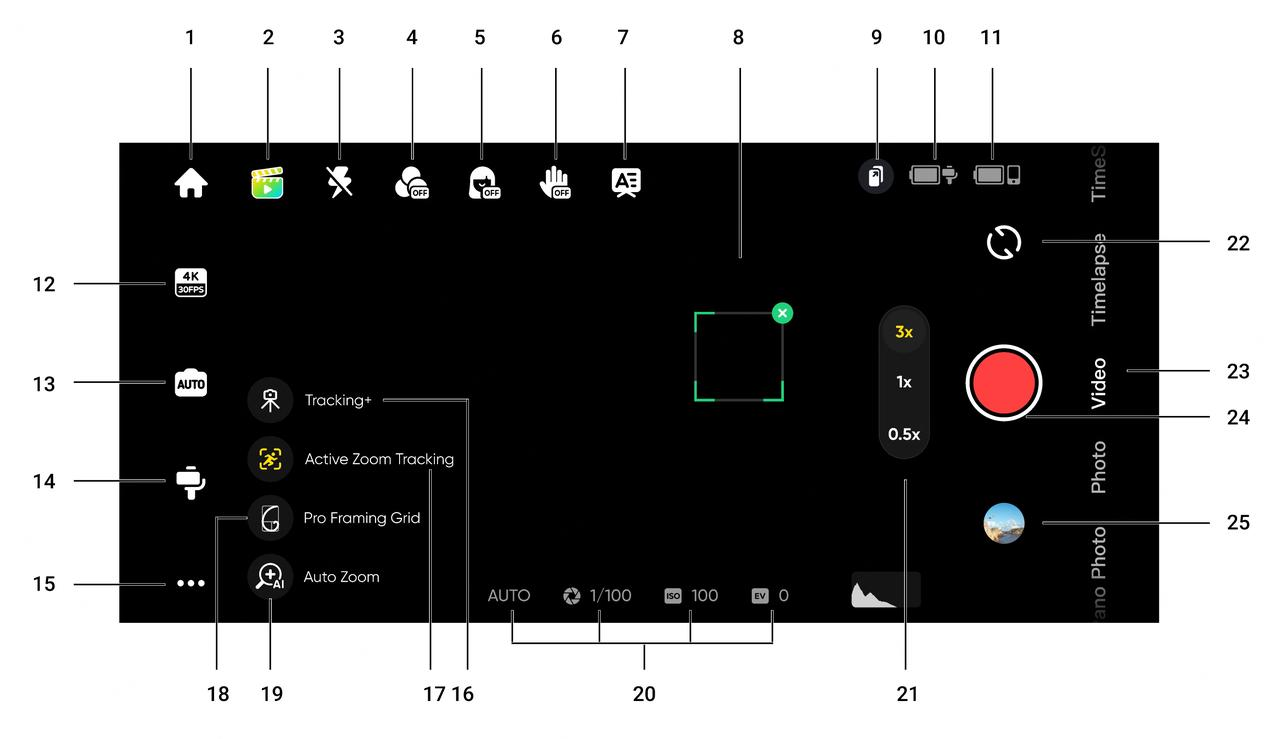
- Inicio: Volver a la página de inicio.
- Shot Lab: Proporciona tutoriales de grabación con IA e ideas adaptadas al entorno. Hay dos formas de acceder a las plantillas:
- Reconocimiento de escenas: Activar o desactivar en "Ajustes generales". La IA analizará la escena actual y la ajustará a un escenario de captura.
- Control por voz: Activado por defecto. Toca el icono y te proporcionará sugerencias de captura adecuadas basadas en las palabras clave que le indiques. Activar o desactivar en configuración general.
- Flash: Ajusta el flash.
- Filtro: Selecciona un filtro de foto o vídeo.
- Filtro facial: Activa o desactiva la función filtro facial.
- Control de gestos: Muestra los ajustes de control gestual y selecciona entre Captura, Seguimiento unipersonal, Seguimiento multipersonal. Cuando el Control gestual está activado, mira a la cámara con toda tu cara visible y utiliza gestos para interactuar: "✌️" activa la captura, "🖐️" activa el seguimiento unipersonal, y "👆" activa el seguimiento multipersonal, todas las personas del encuadre se seleccionan para el seguimiento por defecto, con un máximo de 8 individuos. Para detener la grabación, repite el gesto.
Nota: El control gestual funciona hasta 4 m de distancia del Flow 2. Esta función consume más energía y puede hacer que el gimbal se caliente.
- Teleprompter: Antes de grabar, puedes preintroducir texto que se desplazará automáticamente durante la grabación.
- Buzón de seguimiento: Permite seleccionar manualmente una sola persona o grupo. Flow 2 puede seguir automáticamente los objetivos seleccionados para que permanezcan en un cuadro dentro del cuadro de seguimiento. La posición por defecto es el centro de la pantalla, pero se puede ajustar manualmente con el joystick durante el seguimiento. En el seguimiento de varias personas, el sujeto delineado en verde es el objetivo de seguimiento principal, mientras que los demás objetivos están delineados en blanco. Puedes cambiar el objetivo principal pulsando.
- Mando a distancia para smartphone: Escanea el código QR con otro teléfono para obtener una vista previa en tiempo real o controlar a distancia el gimbal para capturar. Asegúrate de que ambos teléfonos están conectados a Internet mediante uno de estos métodos:
- Ambos teléfonos utilizan redes 4G: Recomendado cuando ambos teléfonos tienen buena señal.
- Conecta el teléfono secundario al hotspot del teléfono principal: Recomendado cuando hay poca señal telefónica.
- Conecta ambos teléfonos a la misma red Wi-Fi.
Nota: No se necesita ninguna aplicación adicional para controlar la pantalla secundaria. Los dispositivos Android e iOS son compatibles para el control remoto. Esta función no admite actualmente 4K 60 fps. Antes de utilizar el teléfono secundario en apaisado, deberás bloquear la orientación de la pantalla del teléfono secundario.
- Nivel de batería del Flow 2: Muestra el nivel actual de la batería del Flow 2.
- Nivel de batería del teléfono: Muestra el nivel actual de batería del teléfono.
- Resolución y frecuencia de imagen: Establece la resolución y la frecuencia de imagen del vídeo.
- Ajustes de la cámara del teléfono: Ajusta parámetros como la velocidad de obturación, ISO, EV y WB.
- Ajustes del Flow: Toca para mostrar el modo gimbal y los ajustes relacionados.
- Modo gimbal: Selecciona entre Auto, F, PF y FPV.
- Zoom Wheel: Selecciona entre Control de Zoom, Control de Enfoque manual.
- Fuerza motriz: Selecciona entre Alta, Media o Baja.
- Velocidad de seguimiento: Controla la rapidez con la que el gimbal reacciona al movimiento. Ajústalo a rápido, medio o lento.
- Velocidad del joystick: Ajústala a rápida, media o lenta.
- Velocidad del Barrel Roll: Pulsa prolongadamente el Botón C para iniciar una captura giratoria, con opciones para configurar la velocidad. Ajústalo a rápido, medio o lento.
- Dirección de Barrel Roll: Selecciona sentido de las agujas del reloj o contrario a las agujas del reloj.
- Velocidad del zoom: Ajústala a rápida, media o lenta.
- Seguimiento automático de la cámara frontal: Cuando está activado, el Flow 2 seguirá a los sujetos utilizando la cámara frontal en lugar de la trasera.
- Seguimiento siempre activo: Cuando está activado, el Flow 2 sigue rastreando al sujeto (sólo personas) hasta que reaparece en la toma.
- Sensibilidad de seguimiento (sólo Android): Establece la sensibilidad de seguimiento de un sujeto.
- Seguimiento de caballos: Activar/Desactivar. Una vez activado, pulsa el Botón de captura o dibuja manualmente un recuadro alrededor del caballo que deseas seguir.
- Invertir el joystick horizontalmente: Actívalo para invertir la dirección del movimiento del eje horizontal cuando utilices el joystick.
- Invertir el joystick verticalmente: Enciende para invertir la dirección del movimiento del eje de inclinación cuando utilices el joystick.
- Sonido y vibración del Flow 2: Activa o desactiva el sonido y la vibración del Flow 2 (el tono de restablecimiento de Bluetooth no se puede desactivar).
- Calibración automática: Si la alineación del teléfono parece incorrecta y has colocado el teléfono correctamente, prueba la calibración automática para corregir la posición. Sigue las instrucciones en pantalla para completar el proceso. No toques el Flow 2 durante el calibrado.
- Ajustar eje horizontal: Otra opción para corregir una alineación incorrecta. Despliega el trípode y coloca el Flow 2 sobre una superficie plana. Conecta tu teléfono y, a continuación, inicia el proceso de ajuste. El eje puede ajustarse en unidades de 0,1º y el ángulo máximo ajustable es de 10º. No gires manualmente el eje del gimbal durante la calibración.
- Inicio rápido de la cámara (sólo Android): Desactivado por defecto. Después de conectar un teléfono al Flow 2 mediante Bluetooth por primera vez, en el futuro, la cámara nativa del teléfono se abrirá automáticamente cuando enciendas el gimbal (el Bluetooth debe estar activado).
Nota: Algunos modelos de teléfono, incluidos Meizu, ZTE, y Sony, no admiten actualmente esta función. Consulta las indicaciones de tu dispositivo para confirmarlo.
- Ajustes generales: Ajusta parámetros como la Cuadrícula, el Histograma, Dolby Vision (sólo iOS), Apple ProRes (sólo iOS), el Reconocimiento de escenas y el Control por voz, muestra tutoriales y la Guía de botones, accede a información sobre el producto y mucho más. *Compatibilidad con Apple ProRes: Requiere modelos iPhone 13-16 Pro Max/Pro con iOS 15.1 o posterior.
- Seguimiento+ (sólo iOS): : Recomendado sólo para capturas estacionarias utilizando el trípode incorporado. Una vez activado, mejora significativamente el rendimiento del rastreo. *Esta función no puede activarse durante la grabación.
- Seguimiento con Zoom Activo (sólo iOS): Antes de capturar, selecciona el objetivo de seguimiento y activa el Seguimiento con Zoom Activo. Mejora el seguimiento de los sujetos en movimiento rápido durante las tomas con teleobjetivo, manteniendo el sujeto centrado. *Esta función no puede activarse durante la grabación.
- Cuadrícula de encuadre profesional: Dispones de 9 puntos de composición para personalizar la posición del sujeto en el encuadre. Para utilizarlo, selecciona primero el objetivo de seguimiento y luego elige un punto de composición. El sujeto permanecerá en la posición seleccionada, en lugar de mantenerse en el centro.
- Zoom automático: ajusta automáticamente la distancia focal en función de la distancia en tiempo real del objetivo rastreado (sólo funciona con personas, no con animales u objetos).
- Parámetros de captura: Muestra los ajustes actuales de exposición, WB, velocidad de obturación, ISO y EV.
- Zoom: Muestra el zoom actual. Pulsa prolongadamente el icono para mostrar el dial de zoom. El zoom también se puede ajustar colocando dos dedos sobre la pantalla y separándolos o juntándolos.
- Cambiar entre las cámaras frontal y trasera: Cambia entre las cámaras frontal y trasera. Tras cambiar a la cámara frontal, Flow 2 rastrea automáticamente el sujeto visible desde esa cámara. Esta opción se puede desactivar en los ajustes.
- Modos de captura: Desplázate para seleccionar un modo de captura:
- Foto panorámica: Toca para hacer una foto panorámica de 3x3, 180°, 240° o 360°. Flow 2 captura y une automáticamente varias fotos en una foto panorámica sin fisuras.
- Fotos: Admite fotos normales y fotos con cuenta atrás. Pulsa prolongadamente el botón del obturador para empezar a capturar en modo ráfaga.
- Vídeo: Graba un vídeo normal.
- Timelapse: Graba un timelapse estacionario o en movimiento. Elige entre los modos ángulo fijo, de izquierda a derecha, de derecha a izquierda y pista personalizada. Toca el icono para establecer la duración y la longitud del intervalo.
- TimeShift: Graba un vídeo hiperlapso (acelerado) mientras te mueves.
- Cámara lenta: Graba un vídeo a cámara lenta a 120 fps o 240 fps.
- Dolly Zoom: La aplicación acerca o aleja automáticamente el fondo para mantener el sujeto del mismo tamaño en todo el encuadre, recreando el clásico efecto de Hollywood.
- Modo panorámico: El teléfono se ajusta automáticamente a una posición horizontal y comienza a grabar en una relación de pantalla panorámica de 2,35:1. Los filtros están activados por defecto.
- Modo Directo: Modo Directo: Activa el seguimiento del sujeto de Insta360 mientras transmites o grabas en aplicaciones de terceros. Sigue las instrucciones en pantalla para utilizarlo correctamente. Durante este modo, sólo se puede seguir a las personas.
- Hoop Mode: Coloca Flow 2 para grabar un partido de baloncesto de cancha completa o media cancha.. La IA reconoce automáticamente tus mejores canastas y guarda los momentos destacados como clips individuales para editarlos fácilmente.
- Botón del obturador: Haz una foto o inicia/detén la grabación de un vídeo.
- Álbum: Visualiza tus fotos y vídeos anteriores en el álbum.
Notas:
- Las funciones pueden variar según el modo de captura. Consulta las condiciones reales de visualización.
- Flow 2 y la aplicación Insta360 se actualizan regularmente con nuevas funciones. Consulta la interfaz en la última versión de la aplicación Insta360.
- Los ajustes y las funciones compatibles varían según el modelo y el sistema del teléfono. Para más detalles, consulta la lista de compatibilidad de teléfonos.


.svg)

