Aufnahmeoberfläche
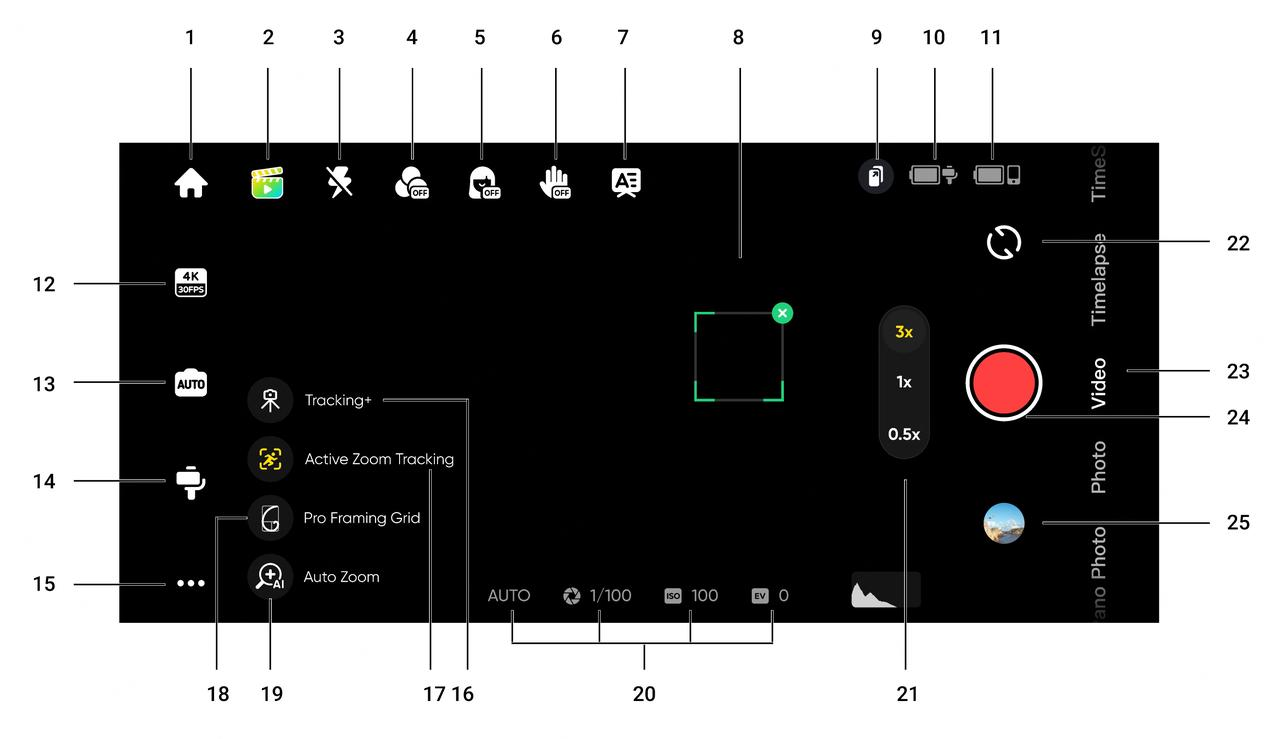
- Startseite: Zur Startseite zurückkehren.
- Shot Lab: Bietet KI-Aufnahme-Tutorials und Ideen, die auf die Umgebung zugeschnitten sind. Es gibt zwei Möglichkeiten, auf Vorlagen zuzugreifen:
- Szenenerkennung. Du kannst dies in den allgemeinen Einstellungen aktivieren/deaktivieren. Die KI analysiert die aktuelle Szene im Video-Modus und ordnet sie einem Aufnahmeszenario zu.
- Sprachsteuerung: Standardmäßig aktiviert. Tippe auf das Symbol und es werden dir auf der Grundlage der von dir eingegebenen Schlüsselwörter geeignete Aufnahmevorschläge gemacht. Du kannst dies in den allgemeinen Einstellungen aktivieren/deaktivieren.
- Blitz: Stelle den Blitz ein.
- Filter. Wähle einen Foto- oder Videofilter aus.
- Gesichtsfilter: Schalte die Gesichtsfilterfunktion ein oder aus.
- Gestensteuerung: Zeige die Einstellungen für die Gestensteuerung an und wähle zwischen Erfassung, Einzelpersonen-Tracking und Mehrpersonen-Tracking. Wenn die Gestensteuerung aktiviert ist, wende dich der Kamera zu, so dass dein ganzes Gesicht zu sehen ist, und benutze Gesten, um zu interagieren: "✌️" löst die Aufnahme aus, "🖐️" aktiviert das Einzelpersonen-Tracking und "👆" aktiviert das Mehrpersonen-Tracking, wobei standardmäßig alle Personen im Bild für das Tracking ausgewählt werden, maximal jedoch 8 Personen. Um die Aufnahme zu beenden, wiederhole die Geste.
Hinweis: Die Gestensteuerung funktioniert bis zu einer Entfernung von 4 m vom Flow 2. Diese Funktion verbraucht mehr Strom und kann dazu führen, dass sich der Gimbal erhitzt.
- Teleprompter: Vor der Aufnahme kannst du einen Text eingeben, der während der Aufnahme automatisch auf dem Bildschirm angezeigt wird.
- Tracking-Box: Ermöglicht die manuelle Auswahl einer einzelnen Person oder Gruppe. Der Flow 2 kann ausgewählte Ziele automatisch verfolgen, sodass sie innerhalb des Trackingfeldes im Bild bleiben. Die Standardposition befindet sich in der Mitte des Bildschirms, kann aber während des Trackings manuell mit dem Joystick angepasst werden. Beim Multi-Personen-Tracking ist die grün umrandete Person das primäre Tracking-Ziel, während die anderen Ziele weiß umrandet sind. Du kannst durch Tippen das primäre Ziel wechseln.
- Smartphone-Fernsteuerung: Scanne den QR-Code mit einem anderen Smartphone, um eine Vorschau in Echtzeit zu sehen oder den Gimbal für Aufnahmen fernzusteuern. Stelle sicher, dass beide Smartphones mit einer der folgenden Methoden mit dem Internet verbunden sind:
- Beide Smartphones nutzen 4G-Netze: Empfohlen, wenn beide Smartphones ein gutes Signal haben.
- Verbinde das zweite Smartphone mit dem Hotspot des Hauptsmartphones: Empfohlen, wenn das Telefonsignal schlecht ist.
- Verbinde beide Smartphones mit demselben Wi-Fi-Netzwerk.
Hinweis: Für die Steuerung des zweiten Bildschirms ist keine zusätzliche App erforderlich. Android- und iOS-Geräte sind für die Fernsteuerung miteinander kompatibel. Diese Funktion unterstützt derzeit keine 4K 60 fps. Bevor du das Zweithandy im Querformat verwendest, musst du die Bildschirmausrichtung des Zweithandys sperren.
- Flow 2-Akkustand: Zeigt den aktuellen Akkustand des Flow 2 an.
- Akkustand des Telefons: Zeigt den aktuellen Akkustand des Telefons an.
- Auflösung und Bildrate: Lege die Auflösung und die Videobildrate fest.
- Handy-Kameraeinstellungen: Passe Einstellungen wie Verschlusszeit, ISO, EV und WB an.
- Flow 2 Einstellungen: Per Fingertipp werden dir der Gimbalmodus und die zugehörigen Einstellungen angezeigt.
- Gimbal-Modus: Wähle zwischen Auto, F, PF und FPV.
- Zoomrad: Wähle zwischen Zoomsteuerung und manueller Fokussteuerung.
- Motorstärke: Wähle zwischen Hoch, Mittel oder Niedrig.
- Folgegeschwindigkeit: Steuert, wie schnell der Gimbal auf Bewegungen reagiert. Stelle sie auf schnell, mittel oder langsam.
- Joystick-Geschwindigkeit: Stelle sie auf schnell, mittel oder langsam.
- Geschwindigkeit der Längsdrehung: Drücke die C-Taste lange, um eine rotierende Aufnahme zu starten, mit Optionen, um die Geschwindigkeit zu konfigurieren. Stelle sie auf schnell, mittel oder langsam.
- Richtung der Längsdrehung: Wähle im oder gegen den Uhrzeigersinn.
- Zoom-Geschwindigkeit: Stelle sie auf linear, mittel oder langsam.
- Auto-Tracking der Frontkamera: Wenn du diese Funktion aktivierst, verfolgt Flow 2 Motive mit der Frontkamera statt mit der Rückkamera.
- Always-On-Tracking: Wenn diese Funktion aktiviert ist, erkennt und verfolgt Flow 2 das Motiv (nur Personen) wieder, wenn es wieder im Bild erscheint.
- Verfolgungsempfindlichkeit (nur Android): Legt die Verfolgungsempfindlichkeit für ein Motiv fest.
- Pferde-Tracking: Ein-/ausschalten Nach dem Einschalten drücke die Abzugstaste oder zeichne manuell einen Rahmen um das Pferd, das du verfolgen möchtest.
- Joystick horizontal invertieren: Schalte diese Option ein, um die Bewegungsrichtung der Schwenkachse bei Verwendung des Joysticks umzukehren.
- Joystick vertikal invertieren: Schalte diese Option ein, um die Bewegungsrichtung der Neigungsachse bei Verwendung des Joysticks umzukehren.
- Ton und Vibration von Flow 2: Schalte die Tonausgabe und die Vibration von Flow 2 ein oder aus (der Bluetooth-Reset-Ton kann nicht ausgeschaltet werden).
- Autokalibrierung: Wenn die Ausrichtung des Smartphones nicht passt und du dein Smartphone richtig angebracht hast, versuche, die Position mithilfe der Autokalibrierung zu korrigieren. Befolge die Anweisungen auf dem Bildschirm, um den Vorgang abzuschließen. Berühre den Flow 2 während der Kalibrierung nicht.
- Horizontalachse justieren: Eine weitere Option, um eine falsche Ausrichtung zu korrigieren. Klappe das Stativ aus und stelle den Flow 2 auf einen ebenen Untergrund. Bringe dein Telefon an und beginne dann damit, die Anpassungen vorzunehmen. Die Achse kann in 0,1°-Schritten verstellt werden, wobei maximal einstellbare Winkel 10° beträgt. Drehe die Gimbalachse während der Kalibrierung nicht manuell.
- Kamera-Schnellstart (nur Android): Standardmäßig ausgeschaltet. Nachdem du ein Telefon zum ersten Mal über Bluetooth mit dem Flow 2 verbunden hast, wird die Kamera des Telefons in Zukunft automatisch geöffnet, wenn du den Gimbal einschaltest (Bluetooth muss aktiviert sein).
Hinweis: Einige Telefonmodelle, darunter Meizu, ZTE, and Sony, unterstützen diese Funktion derzeit nicht. Bitte sieh dir zur Bestätigung die Aufforderungen deines Geräts an.
- Allgemeine Einstellungen: Passe Einstellungen wie Raster, Histogramm, Dolby Vision (nur iOS), Apple ProRes (nur iOS), Szenenerkennung und Sprachsteuerung an, zeige Tutorials und den Tasten-Guide an, greife auf Produktinformationen zu und vieles mehr. *Apple ProRes-Kompatibilität: Erfordert iPhone 13-16 Pro Max/Pro Modelle mit iOS 15.1 oder neuer.
- Tracking+ (nur iOS): Nur für stationäre Aufnahmen mit dem eingebauten Stativ empfohlen. Einmal aktiviert, verbessert es die Tracking-Leistung erheblich. *Diese Funktion kann während der Aufnahme nicht umgeschaltet werden.
- Aktive Zoomverfolgung (nur iOS): Wähle vor der Aufnahme das Verfolgungsziel aus und schalte die aktive Zoomverfolgung ein. Sie verbessert die Nachführung von sich schnell bewegenden Motiven bei Teleaufnahmen und hält das Motiv in der Mitte. *Diese Funktion kann während der Aufnahme nicht umgeschaltet werden.
- Pro-Bildschirmraster: Es stehen 9 Kompositionspunkte zur Verfügung, mit denen du die Position des Motivs im Bild anpassen kannst. Um es zu verwenden, wähle zuerst das Tracking-Ziel und dann einen Kompositionspunkt aus. Das Motiv bleibt in der gewählten Position, anstatt in der Mitte zu bleiben.
- Auto-Zoom: Passt die Brennweite automatisch an die Echtzeitentfernung des verfolgten Ziels an (funktioniert nur bei Personen, nicht bei Tieren oder Objekten).
- Aufnahmeparameter: Zeigt die aktuellen Einstellungen für Belichtung, WB, Verschlusszeit, ISO und EV an.
- Zoom: Zeigt die aktuelle Zoomstufe an. Wenn du das Symbol gedrückt hältst, wird der Zoomregler angezeigt. Der Zoom kann auch eingestellt werden, indem du zwei Finger auf den Bildschirm legst und sie auseinanderziehst oder zusammenschiebst.
- Zwischen vorderer und hinterer Kamera wechseln: Wechsle zwischen der vorderen und hinteren Kamera. Wenn du zur Frontkamera wechselst, verfolgt der Flow 2 automatisch das Motiv, das sich im Blickfeld der Kamera befindet. Diese Option kann in den Einstellungen deaktiviert werden.
- Aufnahmemodi: Scrolle, um einen Aufnahmemodus auszuwählen:
- Pano-Foto: Nimm per Fingertipp ein 3x3-, 180°-, 240°- oder 360°-Panorama-Foto auf. Flow 2 nimmt automatisch mehrere Fotos auf und fügt sie zu einem nahtlosen Panoramafoto zusammen.
- Foto: Unterstützt reguläre Aufnahmen sowie Fotos mit Countdown. Halte die Aufnahmetaste gedrückt, um die Aufnahme im Serien-Modus zu starten.
- Video: Nimm ein normales Video auf.
- Zeitraffer: Nimm einen stationären oder bewegten Zeitraffer auf. Wähle zwischen den Modi "Fester Winkel", "Von links nach rechts", "Von rechts nach links" und "Benutzerdefinierte Strecke". Tippe auf das Symbol, um die Dauer und Länge des Intervalls einzustellen.
- TimeShift: Nimm unterwegs ein Hyperlapse-Video (beschleunigt) auf.
- Zeitlupe: Nimm ein Zeitlupenvideo mit 120 fps oder 240 fps auf.
- Dolly-Zoom: Die App zoomt automatisch in den Hintergrund hinein oder aus ihm heraus, damit das Motiv immer die gleiche Größe im Bild hat und der klassische Hollywood-Effekt entsteht.
- Breitbild-Modus: Das Telefon wird automatisch horizontal ausgerichtet und beginnt mit der Aufnahme im 2,35:1-Breitbildformat. Filter sind standardmäßig aktiviert.
- Live-Modus: Live-Modus: Aktiviert das Motiv-Tracking der Insta360, während du streamst oder in Drittanbieter-Apps aufnimmst. Befolge die Anweisungen auf dem Bildschirm für die richtige Verwendung. In diesem Modus können nur Personen verfolgt werden.
- Hoop-Modus: Stelle den Flow 2 so ein, dass er ein Vollfeld-Basketballspiel aufnimmt. Die KI erkennt automatisch deine besten Körbe und speichert die Highlights als einzelne Clips zur einfachen Bearbeitung.
- Aufnahmetaste: Nimm ein Foto auf oder starte/stoppe die Aufnahme eines Videos.
- Album: Sieh dir in der Galerie deine früheren Fotos und Videos an.
Anmerkungen:
- Die Funktionen können je nach Aufnahmemodus variieren. Bitte beachte die tatsächlichen Anzeigebedingungen.
- Flow 2 und die Insta360 App werden regelmäßig mit neuen Funktionen aktualisiert. Bitte sieh dir hierzu die Benutzeroberfläche der neuesten Version der Insta360 App an.
- Die Einstellungen und unterstützten Funktionen variieren je nach Telefonmodell und System. Alle Details findest du in der Telefonkompatibilitätsliste.


.svg)

