在线客服
工作时间:周一至周日 09:00 - 21:00(GMT+8)
联系在线客服


方法一:通过EVO App进行固件升级
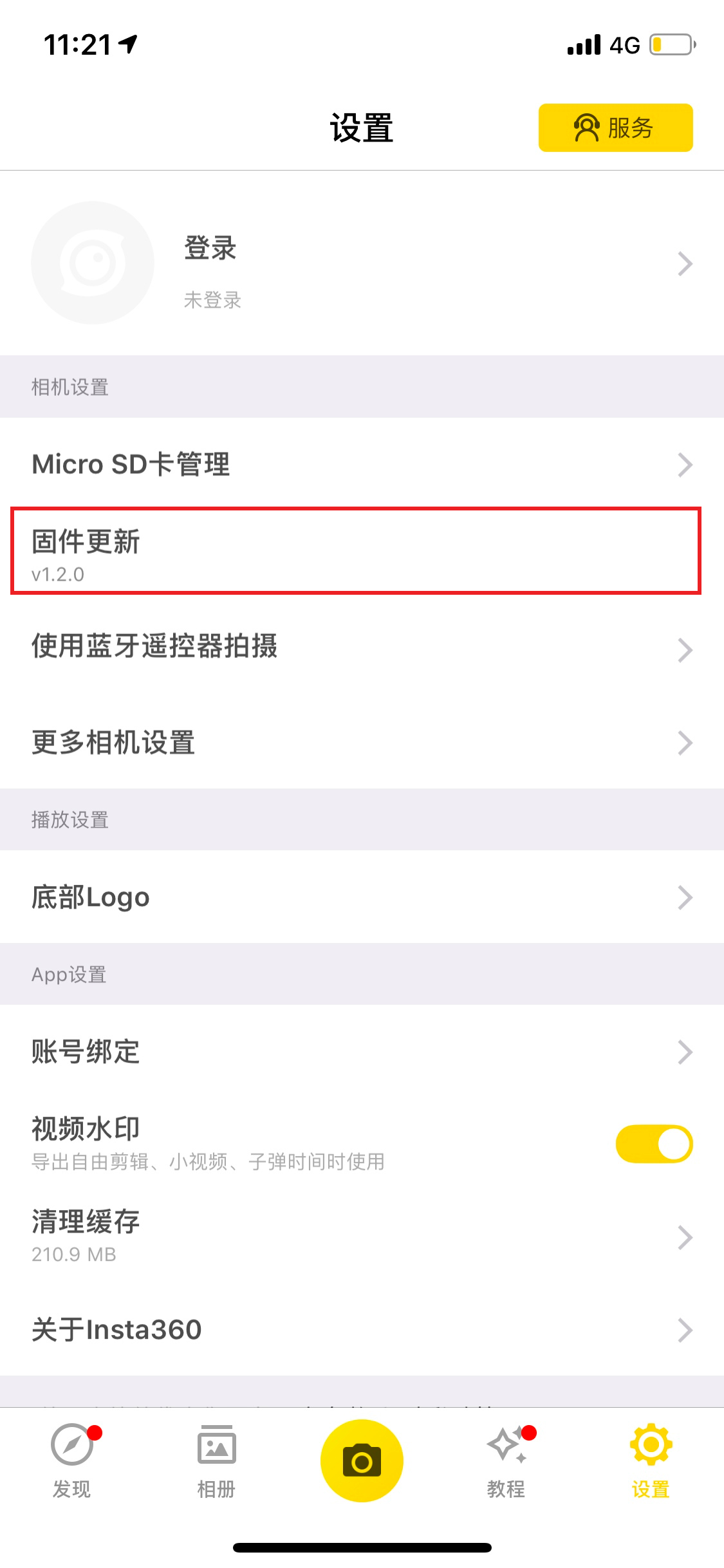
注意:
方法二:通过内存卡升级
<li>1. 首先请在<a href="https://www.insta360.com/download">Insta360官网</a>下载最新的固件安装包;</li>
<li>2. 插入内存卡到EVO,并且通过USB连接到电脑,开启EVO,等相机指示灯为蓝灯闪烁,此时电脑能直接访问内存卡内文件;</li>

<li>3. 请将最新下载的“InstaEvoFW.bin” 升级文件拷贝到SD卡根目录(请注意将旧的bin文件删除,保持解压后的固件文件名不要被修改,否则系统将无法自动识别固件,不能正常升级);</li>
<li>4. 将相机与电脑断开连接,相机自动关机。再次长按EVO相机顶部圆形键启动相机,相机检测到升级文件将自动升级。升级过程中会相机会自动重启。</li>

<li>5. 将相机与手机连接(<a href="https://www.insta360.com/support/supportcourse?post_id=10792">如何连接</a>),打开Insta360 EVO App,点击设置—>点击关于Insta360,查看相机固件是否为最新版本;</li>
<li>6. 如升级过程中遇到无法升级的情况,可先通过电脑对内存卡进行格式化操作(格式化为exFAT格式),然后再进行尝试;</li>
<li>7. 如有其他问题可随时联系售后客服人员。</li>.svg)

